Microsoft Word adalah alat utama dalam dunia administrasi, perkantoran, dan lembaga pemerintahan atau institusi lainnya. Meskipun terlihat sederhana, banyak profesional masih belum memanfaatkan fitur–fitur lanjutan yang dapat mempercepat, meningkatkan kualitas, dan menjaga standar resmi dokumen.
Artikel ini dirancang sebagai konten pilar, yang menjadi fondasi bagi rangkaian artikel turunan tentang penggunaan Word di berbagai konteks (laporan, makalah, surat dinas, format khusus, dll.). Di dalamnya akan Anda temukan teknik, strategi, tip, studi kasus, dan panduan langkah demi langkah agar Anda benar-benar mahir dalam menulis dokumen serta surat resmi instansi menggunakan Word.
Selanjutnya, kita akan membahas:
-
Kenapa training Word profesional sangat penting
-
Fitur–fitur utama Microsoft Word yang sering diabaikan
-
Penulisan dokumen resmi: struktur, gaya, dan tip
-
Penulisan surat resmi instansi: standar, komponen, dan contoh
-
Tips perbaikan tata letak, template, dan automasi
-
Studi kasus nyata
-
Checklist dan tabel perbandingan
-
FAQ
-
Penutup dan ajakan
Mengapa Training Word Profesional Penting untuk Instansi
Efisiensi Waktu dan Konsistensi
Banyak karyawan atau staf instansi menghabiskan waktu berjam-jam untuk mengatur margin, header/footer, daftar isi, atau pengaturan format lainnya. Dengan training yang tepat, mereka dapat:
-
Menggunakan template baku
-
Memakai gaya (styles) untuk heading secara konsisten
-
Mengautomasi nomor halaman, daftar gambar, daftar tabel
-
Membuat template surat resmi yang tinggal diisi
Ini menghemat waktu dan menghindari perbedaan format antar dokumen.
Standarisasi Dokumen Resmi
Instansi pemerintahan, perusahaan besar, atau organisasi publik biasanya memiliki standar penulisan dokumen (misal: kop surat, struktur surat, jenis huruf, spacing). Training memastikan staf tahu dan mentaati standar tersebut.
Peningkatan Profesionalisme
Dokumen yang rapi, terlihat profesional, dan bebas kesalahan memberi kesan kredibel kepada pembaca (atasan, mitra, publik). Kesalahan kecil seperti margin tidak rata atau daftar isi rusak bisa merusak citra.
Minimasi Kesalahan Teknis
Fitur Word seperti pelacakan perubahan (track changes), komentar, revisi, pengaturan referensi silang, validasi isi (cek ejaan & tata bahasa) dapat digunakan secara maksimal jika pengguna memahami serta menguasainya.
Artikel Turunan Terkait Training Microsoft Word Professional
-
Pelatihan Cara Membuat Template Surat Resmi Instansi di Microsoft Word
-
Tips Membuat Daftar Isi Otomatis dan Penomoran di Word
-
Macro Sederhana di Word untuk Otomasi Dokumen Kantor
-
Panduan Review & Komentar Kolaboratif di Word (Track Changes)
Semoga artikel ini bermanfaat dan siap menjadi konten pilar di website pelatihan / bimtek Anda.
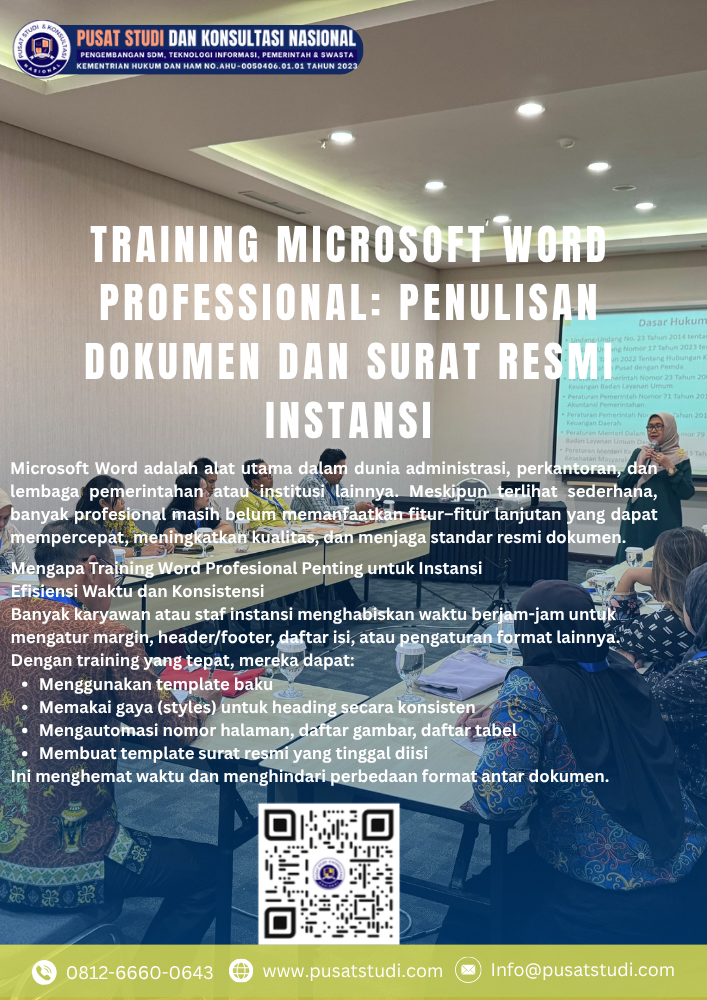
Training Microsoft Word Professional untuk Penulisan Dokumen dan Surat Resmi Instansi — kuasai teknik lanjutan dalam pembuatan dokumen formal (≤ 160 karakter)
Fitur Microsoft Word yang Perlu Dikuasai dalam Training Profesional
Berikut daftar fitur unggulan yang harus dikuasai:
-
Gaya (Styles) dan Heading otomatis
-
Template dokumen dan surat
-
Header dan Footer dinamis
-
Penomoran halaman, TOC (Daftar Isi), Daftar Gambar & Tabel
-
Referensi silang (cross-reference) dan catatan kaki / catatan akhir
-
Mail Merge (pengiriman surat massal)
-
Fitur Review: Track Changes, Komentar, Bandingkan dokumen
-
Proteksi dokumen dan pengaturan hak akses
-
Fitur navigasi dan panel dokumen
-
SmartArt, tabel, grafik terintegrasi
-
Macro sederhana untuk automasi
-
Fitur validasi ejaan & tata bahasa, pemeriksaan plagiarisme
-
Penyisipan objek (gambar, logo, watermark)
Di bawah ini kita bahas masing-masing dengan rincian dan contoh.
Gaya (Styles) dan Heading Otomatis
Dengan memakai Styles (misalnya “Heading 1”, “Heading 2”, “Normal”), Anda bisa menjaga konsistensi format. Jika Anda ingin mengubah ukuran atau jenis font pada semua Heading 2, cukup ubah satu definisi gaya dan semua teks dengan gaya Heading 2 ikut berubah.
Selain itu, navigasi dokumen, outline view, dan pembuatan TOC (daftar isi) bisa dilakukan otomatis berdasarkan gaya heading.
Template Dokumen dan Surat
Membuat file .dotx atau .dotm (template) memungkinkan Anda memiliki kerangka baku: kop surat, margin, footer, logo. Kalaupun ada perubahan, tinggal ubah template sekali, dan semua dokumen baru mengikuti standar.
Header dan Footer Dinamis
Bagian header/footer sering berisi informasi seperti nama instansi, alamat, logo, nomor halaman. Anda dapat membuat variasi: halaman pertama berbeda, halaman ganjil/genap berbeda, header berbeda berdasarkan bagian dokumen.
Penomoran Halaman & TOC (Daftar Isi), Daftar Gambar & Tabel
Penomoran halaman bisa dimulai dari halaman tertentu (misal halaman II, bukan I). TOC otomatis dihasilkan berdasarkan penggunaan gaya heading. Daftar Gambar & Tabel juga otomatis jika Anda memberi label pada gambar/tabel (“Caption”).
Referensi Silang & Catatan Kaki / Akhir
Saat Anda menyebut “Lihat Gambar 2.1” atau “Menurut Pasal 3”, referensi silang (cross-reference) memastikan angka akan berubah otomatis kalau Anda menambah atau mengurutkan ulang. Catatan kaki dan catatan akhir berguna untuk referensi atau keterangan tambahan.
Mail Merge (Surat Massal)
Instansi sering membutuhkan surat undangan ke banyak penerima. Dengan mail merge, Anda bisa menautkan Word ke Excel/CSV yang berisi data penerima (nama, alamat) dan menghasilkan surat individual secara otomatis.
Fitur Review — Track Changes & Komentar
Dalam proses revisi dokumen, track changes memungkinkan tim melihat perubahan, menerima atau menolak. Komentar memudahkan diskusi internal. Fitur bandingkan dokumen juga membantu melihat perbedaan antar versi.
Proteksi Dokumen & Hak Akses
Anda dapat mengunci bagian tertentu (misal teks template), membatasi editing, menggunakan password. Ini penting agar pengguna tidak merusak bagian standar seperti kop surat atau format dokumen.
Navigasi dan Panel Dokumen
Panel navigasi memungkinkan tercepat pindah ke judul/heading dalam dokumen panjang. Ini memudahkan editing dan revisi. Searching dan pencarian berdasarkan teks juga sangat cepat.
SmartArt, Tabel, Grafik
Dokumen resmi sering memuat diagram organisasi, grafik data, atau tabel. Anda harus tahu cara membuat, memformat, dan menyelaraskan objek tersebut agar tetap rapi dan profesional.
Macro Sederhana untuk Automasi
Beberapa tugas rutin (misalnya menata margin, menambahkan header tertentu) bisa otomatis melalui macro. Meski Anda bukan programmer tingkat lanjut, macro dasar sangat berguna.
Validasi Ejaan & Tata Bahasa
Gunakan pemeriksa ejaan & tata bahasa, dan jika tersedia, integrasi dengan kamus institusi atau glosarium internal. Beberapa instansi juga menambahkan plugin pemeriksa internal.
Penyisipan Objek
Logo, watermark, gambar pendukung, hyperlink ke dokumen lain — harus fleksibel disisipkan tanpa merusak tata letak.
Penulisan Dokumen Resmi: Struktur, Gaya, dan Tip Praktis
Struktur Dokumen Resmi
Sebelum mengetik, siapkan kerangka:
-
Halaman judul / cover (jika diperlukan)
-
Daftar isi
-
Bab / bagian utama
-
Pendahuluan
-
Latar belakang
-
Tujuan
-
Metode / langkah
-
Hasil / isi inti
-
Kesimpulan / rekomendasi
-
Lampiran
-
-
Daftar tabel, daftar gambar (jika ada)
-
Lampiran, referensi, indeks (jika diperlukan)
Gaya Bahasa dan Penulisan
-
Gunakan bahasa baku, formal, dan jelas
-
Hindari jargon yang tak perlu
-
Gunakan paragraf pendek (3–5 baris) agar mudah dibaca
-
Gunakan heading/subheading dengan gaya konsisten
-
Penosisi teks: justify (rata kanan-kiri) untuk dokumen resmi
-
Jarak (spacing) antar paragraf dan antar baris: biasanya 1,15 atau 1,5
-
Gunakan daftar (bullet atau numerik) untuk poin penting
-
Gunakan tabel bila informasi lebih efektif disajikan dalam baris-kolom
Tip Penyusunan Dokumen
-
Mulai dengan template baku
-
Gunakan gaya heading agar struktur jelas
-
Terapkan referensi silang agar konsisten
-
Periksa margin, indentasi, spasi baris
-
Sisipkan page breaks (bukan banyak Enter manual)
-
Sisipkan section break bila Anda perlu variasi format (misal orientasi halaman berbeda)
-
Gunakan fitur “Find and Replace” untuk perubahan cepat
-
Gunakan review & komentar jika tim bekerja bersama
Contoh tip praktis: misalnya Anda memiliki 20 bab, dan nanti perlu mengubah font judul bab. Jika Anda menggunakan style “Heading 1”, maka cukup ubah sekali, maka semua heading bab otomatis ikut berubah.
Penulisan Surat Resmi Instansi: Standar, Komponen, Contoh
Instansi pemerintahan dan lembaga resmi umumnya memiliki standar penulisan surat dinas. Di bawah ini komponen umum dan panduan:
Komponen Umum Surat Resmi
| Komponen | Penjelasan Singkat |
|---|---|
| Kepala Surat / Kop | Logo instansi, nama instansi, alamat, telepon, email, website |
| Nomor Surat | Format internal, tahun, sub-bagian |
| Lampiran | Bila ada dokumen terlampir |
| Hal / Perihal | Singkat, jelas |
| Tanggal | Tanggal pembuatan surat |
| Kepada / Tujuan | Nama lembaga/penerima, alamat tujuan |
| Salam Pembuka | “Dengan hormat,” atau format baku instansi |
| Paragraf Pembuka | Penjelasan latar belakang atau maksud surat |
| Paragraf Inti | Isi pokok surat — permintaan, undangan, pemberitahuan |
| Paragraf Penutup | Harapan, tindakan lanjutan, ucapan terima kasih |
| Salam Penutup | “Hormat kami,” atau salam baku instansi |
| Nama dan Jabatan Penandatangan | Nama lengkap, jabatan, NIP (jika ada) |
| Tembusan (opsional) | Daftar pihak yang mendapat salinan surat |
| Stempel / Tanda Tangan | Biasanya ditempatkan di bagian bawah (termasuk ruang kosong) |
Tips Penulisan Surat Resmi
-
Gunakan bahasa formal, efektif, dan jelas
-
Hindari kalimat panjang berbelit
-
Jika menyebut angka atau tanggal, tulis dalam angka dan huruf bila instansi mensyaratkan
-
Perhatikan kesesuaian jenis font (sering instansi memakai Times New Roman, Arial, atau font baku)
-
Gunakan margin baku (biasanya top 3 cm, bottom 2 cm, kiri-kanan 3 cm)
-
Pastikan surat bisa dibaca dengan baik jika dicetak (jangan melebihi lebar kertas)
-
Pastikan spacing, indentasi, dan alur berpikir jelas
-
Simpan template surat resmi sebagai file .dotx agar konsisten
Contoh Kasus Surat Resmi Instansi
Contoh Kasus 1: Surat Undangan Rapat
Instansi X perlu mengundang 10 lembaga mitra untuk rapat koordinasi. Dengan mail merge, Anda buat template undangan yang berisi kop surat, isi undangan, dan meletakkan variabel nama lembaga, alamat, tanggal rapat. Setelah dikaitkan ke data Excel, Anda langsung menghasilkan 10 surat individual tanpa mengetik ulang.
Contoh Kasus 2: Surat Pemberitahuan Kebijakan
Sebuah instansi pemerintah daerah mengeluarkan kebijakan baru. Mereka membutuhkan surat resmi ke semua kepala OPD. Dengan template surat resmi yang telah diformat, staf tinggal mengganti bagian perihal, isi kebijakan, dan tanggal. Mereka juga menyisipkan daftar lampiran secara otomatis jika ada.
Tips Lanjut: Tata Letak, Template, dan Automasi
Membuat Template Baku
-
Buka dokumen baru
-
Atur margin, orientasi, ukuran kertas
-
Sisipkan kop surat dan header/footer
-
Definisikan gaya (styles) untuk Normal, Heading 1–3, Body Text
-
Buat placeholder (nama instansi, tanggal, perihal)
-
Simpan sebagai file .dotx / .dotm
Section Break & Pengaturan Layout Khusus
Saat dokumen memiliki bagian dengan layout berbeda (misal lampiran potret/datar), gunakan section break agar setiap bagian dapat diatur sendiri.
Misalnya:
-
Bab utama: orientasi potret, margin standar
-
Lampiran tabel besar atau grafik: orientasi lanskap
Automasi dengan Macro Dasar
Buat macro sederhana untuk:
-
Menambahkan header dan footer standar
-
Mengatur margin sesuai instansi
-
Menyisipkan nomor halaman
-
Membuat format dokumen (judul bab, subjudul)
Macro ini bisa disisipkan di template agar setiap dokumen baru sudah langsung “ter-setting”.
Proteksi Beberapa Elemen
Dalam template surat resmi, bagian kop surat dan format tidak boleh diedit sembarangan. Anda dapat:
-
Mengunci bagian (restrict editing) agar hanya bagian isi surat saja yang bisa diedit
-
Menyisipkan konten dengan isi (Content Control)
-
Proteksi dengan password (jika diperlukan)
Validasi & Quality Control
Sebelum dokumen dirilis:
-
Jalankan pemeriksa ejaan & tata bahasa
-
Cek format heading konsisten
-
Cek referensi silang
-
Lakukan review oleh kolega
-
Simpan versi final dan arsip versi revisi
Studi Kasus Nyata: Institut A dan Pemerintah Daerah B
Studi Kasus Institut A
Institut A mengadakan pelatihan internal dan membutuhkan modul bahan ajar, formulir kehadiran, surat pengantar, dan laporan kegiatan. Awalnya staf mengetik manual setiap surat dan modul. Setelah mengikuti training Word profesional, mereka membuat template modul dan surat baku, menggunakan mail merge untuk formulir kehadiran, serta membuat daftar isi dan daftar gambar otomatis. Hasil: penghematan waktu 40%, keseragaman format meningkat, dan kesalahan teknis berkurang signifikan.
Studi Kasus Pemerintah Daerah B
Pemerintah Daerah B mengeluarkan kebijakan baru dan harus menerbitkan surat pemberitahuan ke 15 kecamatan. Staf kebingungan dalam format surat. Setelah mengikuti training intensif, mereka menggunakan template baku, menggunakan fitur review untuk kolaborasi antar staf, dan mengunci format agar tidak berubah. Semua surat selesai dalam waktu satu hari dengan format identik. Instansi B juga berhasil menyederhanakan proses revisi dokumen teknis melalui macros.
Checklist Penguasaan Training Word Profesional
Berikut tabel checklist tingkat penguasaan:
| Fitur / Aspek | Pemula (✓) | Menengah (✓) | Mahir (✓) |
|---|---|---|---|
| Styles & Heading | ☐ | ☐ | ☐ |
| Template baku | ☐ | ☐ | ☐ |
| Header / Footer | ☐ | ☐ | ☐ |
| Penomoran halaman & TOC | ☐ | ☐ | ☐ |
| Referensi silang | ☐ | ☐ | ☐ |
| Mail Merge | ☐ | ☐ | ☐ |
| Review & komentar | ☐ | ☐ | ☐ |
| Proteksi dokumen | ☐ | ☐ | ☐ |
| Section break & layout | ☐ | ☐ | ☐ |
| Macro dasar | ☐ | ☐ | ☐ |
| Validasi ejaan & tata bahasa | ☐ | ☐ | ☐ |
| Penggunaan tabel / grafik / SmartArt | ☐ | ☐ | ☐ |
Gunakan checklist ini untuk mengevaluasi peserta setelah training.
FAQ
1. Apakah training ini cocok untuk pemula?
Ya. Materi disusun bertahap, mulai dari dasar hingga lanjutan, sehingga peserta yang belum terbiasa dengan Word tetap bisa mengikuti dan berkembang.
2. Berapa lama durasi training ideal?
Idealnya 2 hingga 3 hari intensif (full day), atau dibagi beberapa sesi tergantung beban materi dan kemampuan peserta.
3. Apakah peserta perlu membawa laptop sendiri?
Disarankan agar peserta membawa laptop dengan Microsoft Word versi modern (Office 2016, 2019, Office 365) agar bisa praktik langsung selama training.
4. Apakah materi mencakup versi terbaru Word (Office 365)?
Ya, materi disesuaikan dengan fitur versi modern Word dan kompatibilitas dengan Office 365.
5. Bagaimana dengan peserta yang sudah mahir? Apakah materi masih relevan?
Peserta mahir tetap mendapat manfaat dari modul automasi (macro), template lanjutan, proteksi dokumen, dan integrasi fitur review yang lebih optimal.
6. Apakah ada sertifikat atau evaluasi setelah training?
Biasanya disertakan ujian praktek dan sertifikat kelulusan sesuai standar lembaga pelatihan.
7. Bagaimana menjaga kemampuan setelah training berakhir?
Rekomendasi: buat panduan internal (SOP Word instansi), adakan latihan rutin, dan beri akses template resmi agar staf tetap konsisten.
Penutup dan Ajakan
Kini Anda memiliki gambaran lengkap mengenai Training Word Profesional: Penulisan Dokumen dan Surat Resmi Instansi — mulai dari fitur yang perlu dikuasai, strategi penulisan dokumen dan surat resmi, tip automasi, hingga studi kasus nyata.
Tingkatkan kemampuan staf Anda agar setiap dokumen resmi instansi tampil lebih profesional, rapi, dan efisien.
Hubungi kami untuk pelaksanaan training di instansi Anda.