Dalam dunia kerja modern, keterampilan membuat template surat resmi instansi di Microsoft Word merupakan kemampuan esensial bagi staf administrasi, sekretaris, dan tenaga tata usaha di lembaga pemerintahan maupun swasta. Template surat tidak hanya mempercepat pekerjaan, tetapi juga menjamin konsistensi format, profesionalisme, dan efisiensi dalam pembuatan dokumen.
Artikel ini akan membahas secara lengkap bagaimana pelatihan ini dirancang, apa manfaatnya, dan bagaimana penerapannya dalam konteks instansi. Artikel ini juga terhubung dengan pembahasan mendalam dalam Training Microsoft Word Professional: Penulisan Dokumen dan Surat Resmi Instansi yang menjadi konten utama.
Mengapa Template Surat Resmi Instansi Diperlukan
Template surat adalah format dasar yang digunakan untuk membuat surat resmi secara berulang dengan struktur yang konsisten. Dalam konteks pemerintahan, perusahaan, atau lembaga pendidikan, surat resmi mencerminkan identitas dan kredibilitas instansi.
Beberapa alasan mengapa template surat sangat penting:
-
Efisiensi waktu: staf tidak perlu memformat ulang setiap kali menulis surat baru.
-
Konsistensi dokumen: semua surat memiliki tata letak, jenis huruf, margin, dan kop yang sama.
-
Kepatuhan standar instansi: mengikuti pedoman baku yang telah ditetapkan oleh instansi atau peraturan pemerintah.
-
Profesionalisme: surat yang rapi dan seragam menunjukkan citra organisasi yang terstruktur dan tertib administrasi.
-
Kemudahan revisi: perubahan pada kop surat, logo, atau data institusi cukup dilakukan pada template tanpa memengaruhi surat yang sudah dibuat.
Contohnya, surat keluar di lingkungan kementerian, dinas daerah, hingga universitas negeri memiliki format yang harus sesuai dengan pedoman tata naskah dinas berdasarkan Peraturan Menteri PANRB Nomor 7 Tahun 2021 tentang Tata Naskah Dinas Elektronik.
Tujuan Pelatihan Pembuatan Template Surat di Microsoft Word
Pelatihan ini bertujuan untuk memberikan pemahaman menyeluruh dan keterampilan praktis dalam:
-
Membuat template surat resmi yang konsisten dan sesuai pedoman tata naskah.
-
Memanfaatkan fitur Microsoft Word secara optimal (Styles, Header/Footer, Quick Parts).
-
Menggunakan format otomatis untuk kop surat, tanggal, dan nomor surat.
-
Mengamankan bagian-bagian penting surat agar tidak mudah diubah.
-
Menerapkan template untuk berbagai jenis surat (undangan, pengumuman, permohonan, nota dinas).
Pelatihan ini ideal untuk staf administrasi, bagian umum, sekretariat, dan tenaga operator surat menyurat di lembaga pemerintahan maupun perusahaan.
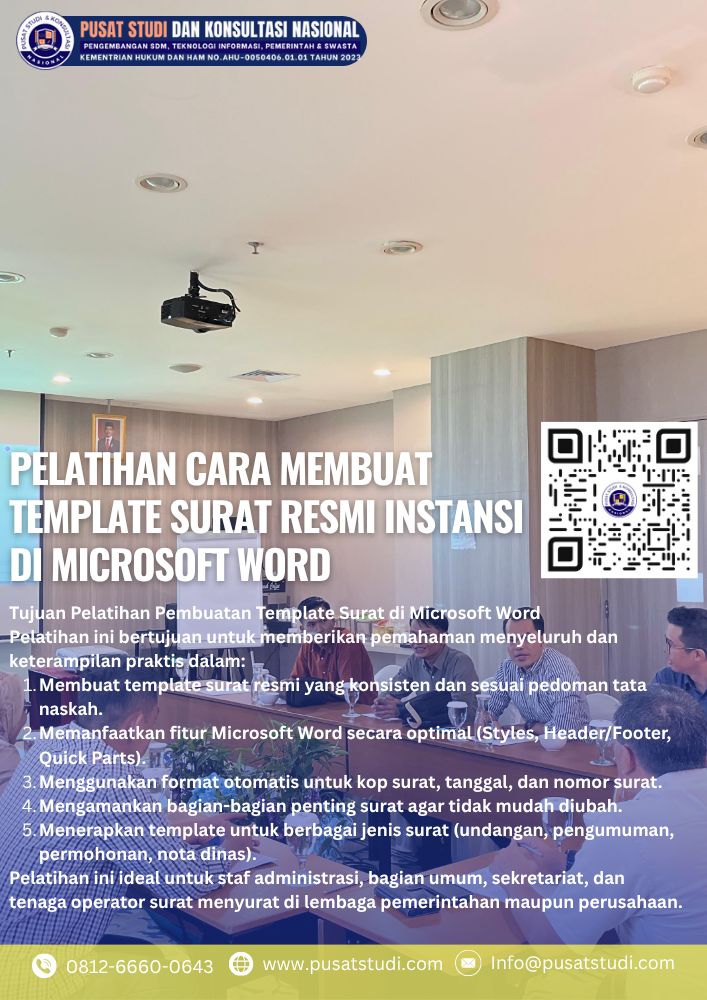
Pelatihan cara membuat template surat resmi instansi di Microsoft Word agar penulisan dokumen lebih efisien, profesional, dan sesuai standar instansi.
Manfaat Mengikuti Pelatihan Template Surat Resmi
| No | Manfaat | Penjelasan Singkat |
|---|---|---|
| 1 | Efisiensi Waktu | Pembuatan surat jadi cepat dan seragam |
| 2 | Konsistensi Format | Standar surat resmi mudah dijaga |
| 3 | Profesionalisme | Tampilan surat lebih rapi dan berwibawa |
| 4 | Kemudahan Kolaborasi | Template bisa dibagikan ke seluruh staf |
| 5 | Pemeliharaan Mudah | Perubahan data instansi cukup di template |
| 6 | Kepatuhan Regulasi | Mematuhi peraturan tata naskah dinas pemerintah |
Dengan manfaat tersebut, pelatihan ini menjadi investasi penting bagi organisasi yang ingin meningkatkan efektivitas komunikasi tertulisnya.
Komponen Utama Template Surat Resmi
Agar template berfungsi dengan baik, perlu dipahami komponen dasar surat resmi:
| Komponen | Keterangan | Format Ideal |
|---|---|---|
| Kop Surat | Berisi logo, nama instansi, alamat, dan kontak | Header Word |
| Nomor Surat | Nomor unik sesuai klasifikasi arsip | Di atas kiri atau kanan |
| Lampiran | Daftar dokumen pendukung | Setelah nomor surat |
| Perihal (Hal) | Inti isi surat | Satu kalimat singkat |
| Tujuan Surat | Nama dan alamat penerima | Rata kiri |
| Isi Surat | Pokok bahasan surat | Paragraf resmi dan jelas |
| Penutup | Salam penutup dan ucapan terima kasih | Rata kiri |
| Tanda Tangan dan Jabatan | Nama pejabat yang menandatangani | Rata kanan |
| Tembusan (opsional) | Pihak yang mendapat salinan | Di bawah tanda tangan |
Dengan menyusun struktur ini secara otomatis di template, pembuatan surat menjadi jauh lebih mudah dan cepat.
Langkah-Langkah Membuat Template Surat Resmi di Microsoft Word
1. Membuka Dokumen Baru dan Menentukan Ukuran Halaman
-
Pilih Layout > Size > A4 (21 x 29,7 cm)
-
Atur margin standar: Top 3 cm, Bottom 2.5 cm, Left 3 cm, Right 2.5 cm
-
Gunakan font resmi seperti Times New Roman (12 pt) atau Arial (11 pt)
2. Membuat Kop Surat
-
Gunakan Insert > Header untuk menambahkan logo dan identitas instansi.
-
Sisipkan logo dengan ukuran proporsional di sebelah kiri.
-
Ketik nama instansi menggunakan huruf kapital dan format tebal.
-
Tambahkan alamat, nomor telepon, dan email di bawahnya.
Contoh format kop surat:
3. Menyusun Bagian Surat
Gunakan tabel tak berbingkai untuk mengatur posisi elemen seperti nomor surat, lampiran, dan perihal agar sejajar.
Contoh:
| Nomor | : | 123/PD/2025 |
|---|---|---|
| Lampiran | : | 1 (satu) berkas |
| Hal | : | Undangan Rapat Koordinasi |
4. Menulis Isi Surat
Gunakan Styles > Normal untuk paragraf isi surat. Atur spasi 1,15 dan Justify agar teks rapi.
Gunakan paragraf pembuka yang sesuai:
Dengan hormat,
Dalam rangka peningkatan koordinasi antarinstansi, kami mengundang Bapak/Ibu untuk hadir pada kegiatan rapat yang akan dilaksanakan pada …
5. Menambahkan Tanda Tangan dan Jabatan
Buat ruang kosong sekitar 3–4 baris sebelum nama pejabat.
Contoh:
6. Menyimpan Template
Setelah surat selesai diformat:
-
Klik File > Save As
-
Pilih jenis file: Word Template (.dotx)
-
Beri nama: Template_Surat_Resmi.dotx
Dengan format ini, setiap kali Anda membuka template, sistem akan otomatis membuat dokumen baru yang siap diisi tanpa mengubah file master.
Penggunaan Template oleh Staf Instansi
Setelah template dibuat, staf cukup membuka file template, lalu mengisi bagian tertentu seperti:
-
Nomor surat
-
Tanggal
-
Tujuan surat
-
Isi surat
-
Nama dan jabatan penandatangan
Bagian seperti kop surat, format margin, dan tanda tangan digital tetap terkunci agar tidak diubah sembarangan.
Agar lebih efisien, template dapat disimpan di folder bersama (misal: Template Surat Resmi Instansi 2025) dan digunakan oleh semua bagian administrasi.
Otomatisasi Surat dengan Quick Parts dan Mail Merge
Pelatihan ini juga mengajarkan penggunaan fitur lanjutan untuk efisiensi kerja.
Quick Parts
Fitur ini memungkinkan Anda menyimpan blok teks yang sering digunakan, seperti salam pembuka, format tanda tangan, atau paragraf penutup.
Langkahnya:
-
Blok teks yang ingin disimpan
-
Klik Insert > Quick Parts > Save Selection to Quick Part Gallery
-
Beri nama dan simpan
Mail Merge
Untuk mengirim surat undangan ke banyak penerima:
-
Siapkan data penerima di Excel (nama, instansi, alamat)
-
Buka template surat
-
Pilih Mailings > Select Recipients > Use an Existing List
-
Sisipkan variabel seperti
<<Nama>>dan<<Instansi>> -
Klik Finish & Merge > Edit Individual Documents
Dengan demikian, surat untuk setiap penerima otomatis dibuat berdasarkan data.
Menjaga Keamanan dan Konsistensi Template
Dalam instansi besar, template sering digunakan banyak orang, sehingga penting menjaga keamanan:
-
Gunakan fitur Restrict Editing agar hanya bagian isi yang bisa diubah.
-
Gunakan Content Control (Developer tab) untuk menandai area yang dapat diisi (contoh: tanggal, perihal, nama pejabat).
-
Aktifkan Version History agar perubahan template bisa dilacak.
Tips tambahan: simpan template di server internal atau sistem surat menyurat elektronik agar penggunaannya terpantau.
Kesalahan Umum dalam Membuat Template Surat
-
Tidak menyimpan dalam format .dotx
Akibatnya, template mudah terubah dan tidak konsisten. -
Margin tidak seragam
Hasil cetak surat menjadi tidak rapi. -
Logo tidak proporsional
Tampilan surat tampak tidak profesional. -
Tidak menggunakan Styles
Perubahan format menjadi sulit dilakukan serentak. -
Mengetik banyak spasi untuk mengatur posisi teks
Sebaiknya gunakan tabel tak berbingkai atau tabulasi.
Pelatihan menekankan cara menghindari kesalahan-kesalahan ini melalui praktik langsung.
Integrasi Template Surat dengan Sistem Administrasi Elektronik
Sejalan dengan kebijakan digitalisasi tata naskah dinas oleh pemerintah, pembuatan template surat kini dapat diintegrasikan dengan sistem surat elektronik (e-office).
Salah satu referensi resminya adalah Pedoman Implementasi Tata Naskah Dinas Elektronik yang dikeluarkan oleh Kementerian Komunikasi dan Informatika.
Dengan integrasi tersebut, staf tidak perlu lagi mengetik manual surat dari awal; sistem otomatis memanggil template sesuai jenis surat dan instansi terkait.
Contoh Kasus Nyata
Kasus 1 – Dinas Pendidikan Kabupaten
Sebelum pelatihan, staf membuat surat menggunakan file Word kosong dan sering terjadi perbedaan format. Setelah mengikuti pelatihan, mereka menggunakan satu template baku. Hasilnya: waktu pembuatan surat turun dari 15 menit menjadi 5 menit per surat.
Kasus 2 – Universitas Negeri
Bagian akademik memiliki lebih dari 20 jenis surat (izin penelitian, pengantar magang, surat tugas). Dengan membuat template dan menerapkan mail merge, mereka mampu memproses surat mahasiswa secara massal dalam hitungan menit.
Rangkuman Tahapan Membuat Template Surat
| Tahap | Deskripsi | Fitur Word yang Digunakan |
|---|---|---|
| 1 | Menentukan ukuran kertas dan margin | Page Setup |
| 2 | Menambahkan kop surat | Header & Insert Picture |
| 3 | Menulis format nomor surat dan perihal | Table / Tab |
| 4 | Menulis isi surat | Styles – Normal |
| 5 | Menambahkan tanda tangan dan jabatan | Text Box |
| 6 | Menyimpan file template | Save As – Word Template (.dotx) |
| 7 | Melindungi template | Restrict Editing, Content Control |
FAQ
1. Apakah pelatihan ini cocok untuk pegawai non-TI?
Sangat cocok, karena pelatihan difokuskan pada praktik langsung pembuatan template tanpa memerlukan kemampuan teknis tingkat lanjut.
2. Versi Microsoft Word apa yang digunakan?
Pelatihan umumnya menggunakan Word 2016 ke atas, namun materi juga relevan untuk Word 365 karena fitur utamanya serupa.
3. Apakah template bisa digunakan di sistem e-office instansi?
Ya, template dapat diimpor ke sistem e-office seperti SIMPEG, SIAP, atau e-Surat dengan penyesuaian kecil.
4. Berapa lama durasi pelatihan ideal?
Biasanya 1 hari (8 jam) dengan kombinasi teori, praktik, dan evaluasi hasil template peserta.
Penutup
Membuat template surat resmi instansi di Microsoft Word bukan hanya soal desain tata letak, tetapi juga soal efisiensi, standar administrasi, dan profesionalisme organisasi. Melalui pelatihan ini, setiap staf akan mampu menghasilkan surat dinas yang seragam, rapi, dan siap pakai hanya dalam beberapa klik.
Pelatihan ini juga menjadi langkah awal menuju pengelolaan dokumen digital yang terintegrasi, efisien, dan modern sesuai arah transformasi birokrasi digital pemerintah.
Hubungi kami untuk mendapatkan pelatihan pembuatan template surat resmi instansi di lingkungan Anda.