Kemampuan menyajikan data secara visual kini menjadi salah satu keterampilan utama dalam dunia profesional. Angka dan statistik yang kompleks dapat menjadi mudah dipahami bila disajikan dalam bentuk infografik yang menarik. Melalui Pelatihan Cara Membuat Infografik PowerPoint: Visual Data yang Mudah Dipahami, peserta diajarkan cara mengubah data mentah menjadi pesan visual yang kuat, ringkas, dan informatif.
Pelatihan ini juga menjadi bagian penting dari penguasaan Training PowerPoint Mastery: Presentasi Profesional dan Storytelling Visual, yang menekankan pada kekuatan narasi dan visualisasi dalam komunikasi data. Dengan mengikuti pelatihan ini, Anda tidak hanya belajar teknis PowerPoint, tetapi juga memahami bagaimana mengkomunikasikan ide secara strategis dan efektif.
Mengapa Infografik Diperlukan dalam Presentasi?
Di tengah banjir informasi dan data besar (big data), manusia lebih mudah memahami visual daripada teks panjang. Penelitian menunjukkan bahwa otak manusia memproses visual 60.000 kali lebih cepat dibanding teks. Infografik mengubah data rumit menjadi tampilan yang lebih sederhana, dengan kombinasi warna, ikon, grafik, dan narasi visual.
Manfaat Menggunakan Infografik dalam Presentasi:
-
Memudahkan pemahaman data – visualisasi memperjelas hubungan antarvariabel.
-
Meningkatkan daya tarik dan fokus audiens – warna dan simbol mengarahkan perhatian.
-
Menghemat waktu presentasi – informasi padat tersaji dalam satu pandangan.
-
Meningkatkan retensi memori – orang mengingat 80% dari apa yang mereka lihat.
-
Memperkuat kredibilitas presenter – desain profesional menunjukkan kesiapan dan kemampuan analisis.
Infografik bukan sekadar “hiasan”, tetapi alat komunikasi strategis untuk menyampaikan pesan kompleks secara efektif.
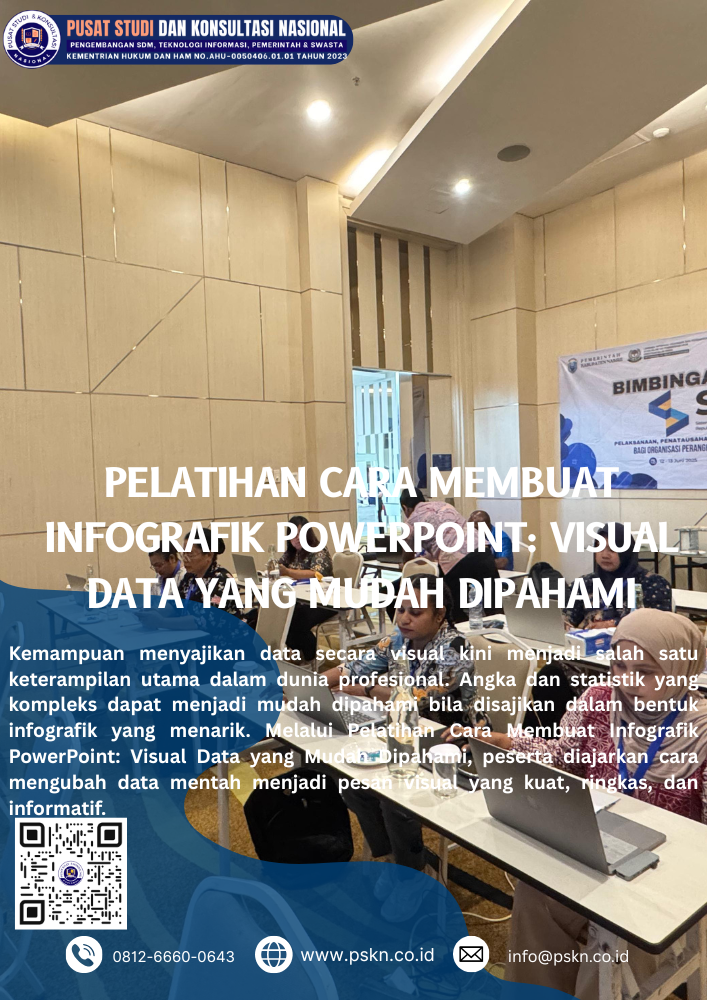
Pelatihan cara membuat infografik PowerPoint agar data lebih mudah dipahami dengan desain profesional, visual menarik, dan storytelling efektif.
Konsep Dasar Infografik dalam PowerPoint
Sebelum masuk ke praktik teknis, penting untuk memahami tiga komponen utama dalam desain infografik:
| Komponen | Penjelasan | Contoh Implementasi |
|---|---|---|
| Konten | Informasi utama yang ingin disampaikan, seperti angka, tren, atau hasil riset. | Data penjualan per wilayah, grafik pertumbuhan pengguna. |
| Visualisasi | Cara data disajikan agar mudah dipahami (grafik, ikon, bentuk, warna). | Diagram batang, pie chart, timeline, atau peta. |
| Narasi | Cerita atau pesan di balik data. | “Pertumbuhan pesat terjadi setelah strategi digital diterapkan.” |
Ketiga elemen ini harus terhubung. Visual hanya menjadi alat; pesan dan konteks tetap menjadi inti.
Prinsip Desain Infografik PowerPoint yang Efektif
Sebuah infografik PowerPoint yang baik harus informatif, konsisten, dan estetis. Berikut prinsip yang perlu diterapkan:
-
Gunakan Hierarki Visual
Pastikan elemen terpenting menonjol melalui ukuran, warna, atau posisi. -
Konsistensi Warna dan Font
Gunakan maksimal tiga warna utama dan dua jenis font. Warna kontras membantu membedakan bagian penting. -
Sederhana tapi Bermakna
Jangan memenuhi slide dengan elemen berlebihan. Gunakan ruang kosong (white space) untuk keseimbangan. -
Gunakan Ikon dan Simbol yang Representatif
Ikon dapat memperjelas maksud tanpa perlu teks panjang. Pastikan ikon relevan dengan konteks data. -
Gunakan Layout Modular
Tata elemen secara proporsional agar audiens mudah mengikuti alur informasi. -
Fokus pada Narasi Data
Visual tanpa konteks bisa membingungkan. Sertakan teks singkat yang menjelaskan arti data.
Jenis-Jenis Infografik yang Umum Digunakan di PowerPoint
Dalam pelatihan, peserta biasanya diajarkan beberapa tipe infografik sesuai tujuan komunikasinya.
| Jenis Infografik | Fungsi Utama | Contoh Penggunaan |
|---|---|---|
| Statistik | Menampilkan angka dan perbandingan data | Laporan penjualan, survei kepuasan |
| Timeline | Menjelaskan urutan waktu atau sejarah | Roadmap proyek, tahapan strategi |
| Proses (Flow) | Menunjukkan langkah-langkah atau prosedur | SOP, siklus kerja, tahapan produksi |
| Hierarki | Menunjukkan struktur organisasi atau prioritas | Struktur jabatan, prioritas rencana |
| Perbandingan (Compare) | Membandingkan dua atau lebih variabel | Sebelum vs sesudah, produk A vs B |
| Geografis (Map) | Menunjukkan data berbasis wilayah | Distribusi pelanggan per provinsi |
Dengan memahami jenis-jenis infografik ini, Anda dapat memilih format paling sesuai untuk pesan yang ingin disampaikan.
Langkah-Langkah Membuat Infografik PowerPoint yang Profesional
Pelatihan infografik PowerPoint berfokus pada pendekatan hands-on — belajar dengan langsung mempraktikkan. Berikut panduan langkah demi langkah:
1. Tentukan Tujuan dan Data
Sebelum mendesain, jawab pertanyaan:
-
Apa pesan utama dari data ini?
-
Siapa audiens Anda?
-
Jenis infografik apa yang paling sesuai?
Pastikan data sudah bersih dan relevan. Misalnya, jika Anda ingin menampilkan “Tren Penjualan 2020–2024”, data numerik harus akurat dan terbaru.
2. Pilih Template PowerPoint
Gunakan template modern dengan desain flat atau minimalis. PowerPoint menyediakan banyak pilihan bawaan, atau Anda dapat menggunakan sumber eksternal seperti Microsoft 365 Template Gallery di microsoft.com.
3. Buat Layout Dasar
Atur slide dengan struktur yang rapi:
-
Gunakan grid system agar proporsional.
-
Sisakan ruang di sisi kanan/kiri untuk teks atau ikon.
-
Gunakan bentuk dasar (rectangle, circle, line) untuk membingkai data.
4. Masukkan Grafik dan Diagram
Gunakan fitur Insert → Chart untuk menampilkan data dalam bentuk batang, garis, atau pie.
Atur:
-
Warna sesuai tema.
-
Hapus elemen tidak penting (gridline berlebihan, border tebal).
-
Gunakan label langsung pada grafik agar mudah dibaca.
5. Tambahkan Ikon dan Visual Pendukung
Gunakan ikon vektor (SVG) agar tajam saat diperbesar. Anda dapat mengakses koleksi ikon gratis di PowerPoint melalui Insert → Icons, atau dari pustaka daring berlisensi bebas.
6. Gunakan Warna dengan Tujuan
Warna dapat mengarahkan perhatian audiens. Terapkan kode:
-
Hijau = pertumbuhan / positif
-
Merah = peringatan / penurunan
-
Biru = stabilitas / profesionalisme
-
Oranye = kreativitas / inovasi
Gunakan kontras tinggi antara latar belakang dan teks utama agar tetap terbaca di layar proyektor.
7. Tambahkan Narasi dan Judul Pendukung
Judul slide harus menjelaskan “pesan utama” infografik, bukan sekadar “Data Penjualan”. Misalnya:
“Penjualan Meningkat 35% Setelah Kampanye Digital”
Gunakan subjudul atau teks singkat untuk memberikan konteks tambahan.
8. Review dan Uji Slide
Periksa ulang:
-
Apakah audiens bisa memahami pesan hanya dengan melihat?
-
Apakah semua elemen sejajar dan proporsional?
-
Apakah ukuran font cukup besar untuk dibaca dari jauh?
Uji presentasi Anda di layar besar sebelum tampil.
Strategi Storytelling Visual dalam Infografik
Infografik tidak hanya berfungsi sebagai “gambar data”, tetapi juga bagian dari cerita yang ingin disampaikan. Di sinilah prinsip storytelling visual dari Training PowerPoint Mastery: Presentasi Profesional dan Storytelling Visual menjadi relevan.
Gunakan pendekatan berikut:
-
Mulai dengan Konflik atau Tantangan
“Bagaimana perusahaan menurunkan biaya operasional di tengah inflasi?” -
Tampilkan Data Sebagai Bukti
Gunakan infografik untuk menampilkan tren pengeluaran dan efisiensi yang tercapai. -
Berikan Solusi atau Aksi
“Dengan strategi digitalisasi, biaya turun 20%.” -
Akhiri dengan Insight atau Dampak
“Hasilnya, profit perusahaan meningkat 15% dalam 6 bulan.”
Dengan cara ini, data Anda tidak hanya ditampilkan — tapi bercerita.
Kesalahan Umum dalam Mendesain Infografik PowerPoint
Dalam pelatihan, kesalahan-kesalahan berikut sering muncul dan perlu dihindari:
-
Terlalu banyak teks – infografik harus ringkas, bukan dokumen laporan.
-
Warna berlebihan – maksimal tiga warna utama.
-
Terlalu banyak elemen – buat audiens fokus pada satu pesan utama.
-
Penggunaan font tidak konsisten – pilih satu font judul dan satu font isi.
-
Data tidak akurat / tidak diberi sumber – sertakan label atau catatan kaki sumber data.
-
Tidak ada alur logis – urutkan informasi dari umum ke spesifik.
Pelatihan akan menekankan pentingnya simplicity dan clarity di atas estetika semata.
Studi Kasus: Pelatihan Infografik di Dinas Komunikasi dan Statistik
Sebagai contoh nyata, pelatihan infografik yang diadakan oleh Dinas Komunikasi dan Informatika (Diskominfo) di beberapa daerah mengajarkan aparatur pemerintah membuat laporan visual berbasis data.
Sumber resmi: https://www.kominfo.go.id
Hasil Pelatihan:
-
Laporan bulanan disajikan dengan infografik PowerPoint.
-
Data statistik publik lebih mudah dibaca oleh masyarakat.
-
Peningkatan keterampilan ASN dalam menyajikan informasi publik.
Pelatihan ini menunjukkan bahwa kemampuan membuat infografik bukan hanya kebutuhan korporasi, tetapi juga bagian dari transparansi data pemerintah.
Manfaat Mengikuti Pelatihan Infografik PowerPoint
Pelatihan ini bukan hanya tentang desain, tetapi penguasaan komunikasi visual berbasis data. Berikut manfaat konkret yang akan Anda dapatkan:
| Aspek | Sebelum Pelatihan | Setelah Pelatihan |
|---|---|---|
| Penyajian Data | Monoton, tabel panjang | Visual ringkas dan menarik |
| Daya Tarik Slide | Standar, datar | Menarik, dinamis, profesional |
| Pemahaman Audiens | Sulit mencerna data | Mudah memahami pesan utama |
| Efisiensi Waktu | Butuh banyak penjelasan | Data “berbicara” sendiri |
| Kepercayaan Diri Presenter | Canggung dengan slide | Yakin dengan alur visual |
Dengan hasil seperti ini, pelatihan infografik PowerPoint layak dijadikan bagian penting dari setiap program peningkatan kompetensi profesional.
Rekomendasi Tools Pendukung Desain Infografik
Selain PowerPoint, beberapa alat dapat membantu memperkaya desain infografik:
-
Canva – untuk template infografik modern (bisa diekspor ke PowerPoint).
-
Piktochart – alat visualisasi berbasis web yang mudah digunakan.
-
Flaticon / Iconfinder – sumber ikon SVG profesional gratis.
-
Color.adobe.com – untuk menentukan kombinasi warna harmonis.
Namun PowerPoint tetap menjadi alat paling fleksibel dan kompatibel di lingkungan kerja formal.
Tips Profesional dari Trainer Desain Data
-
Gunakan angka besar untuk menonjolkan pencapaian penting.
-
Gunakan ikon berulang agar audiens mengingat pola tertentu.
-
Tambahkan animasi sederhana (fade-in) agar audiens fokus pada urutan cerita.
-
Gunakan slide “kontras” untuk memisahkan bagian utama dan kesimpulan.
-
Jangan takut menggunakan negative space – ruang kosong adalah alat desain.
FAQ (Pertanyaan yang Sering Diajukan)
1. Apakah saya perlu kemampuan desain grafis untuk membuat infografik PowerPoint?
Tidak perlu. Pelatihan ini dirancang agar peserta dari berbagai latar belakang bisa membuat infografik profesional dengan prinsip desain sederhana.
2. Apakah PowerPoint cukup untuk membuat infografik kompleks?
Ya. Dengan fitur bentuk, grafik, ikon, dan SmartArt, PowerPoint mampu menghasilkan infografik interaktif tanpa software tambahan.
3. Bagaimana cara memastikan data saya valid sebelum dijadikan infografik?
Gunakan sumber resmi, misalnya Badan Pusat Statistik (BPS) di https://www.bps.go.id untuk data nasional dan regional.
4. Apakah pelatihan ini cocok untuk pegawai pemerintah?
Sangat cocok. Banyak instansi seperti Diskominfo dan Bappeda telah menerapkan pelatihan infografik untuk meningkatkan kualitas publikasi data.
Ubah setiap data menjadi cerita yang menarik, setiap angka menjadi pesan yang kuat, dan setiap slide menjadi karya visual yang berbicara lebih dari seribu kata.
Mulailah sekarang, kuasai desain data, dan jadilah komunikator visual yang profesional.