Dalam dunia manajemen modern, pengambilan keputusan tidak boleh hanya berdasarkan feeling atau intuisi — data harus menjadi landasan. Dashboard manajemen merupakan alat visualisasi data yang sangat efektif untuk memantau performa organisasi melalui indikator-indikator utama (KPI). Namun agar dashboard menjadi dinamis dan dapat mengikuti perubahan data secara otomatis, diperlukan kemampuan analitik yang lebih: di sinilah DAX (Data Analysis Expressions) berperan.
DAX adalah bahasa formula yang digunakan dalam Power BI, Power Pivot, dan Azure Analysis Services untuk menghitung metrik dan analisis lanjutan. Dengan DAX, Anda bisa membuat KPI yang dinamis, perbandingan periode ke periode, persentase pertumbuhan, dan indikator kunci lain secara real time.
Dalam artikel ini, Anda akan mendapatkan panduan tutorial dasar DAX untuk KPI dalam dashboard manajemen — mulai dari teori, sintaks, contoh praktis, hingga tips implementasi agar dashboard Anda lebih efektif dan dapat diandalkan.
Memahami KPI dan Kebutuhannya dalam Dashboard Manajemen
Apa Itu KPI (Key Performance Indicator)?
KPI atau indikator kinerja utama adalah metrik yang dipilih secara selektif untuk mengukur seberapa baik suatu organisasi, departemen, atau proses dalam mencapai tujuan strategisnya. KPI bisa berupa:
-
Angka penjualan (sales),
-
Margin keuntungan,
-
Pertumbuhan pelanggan baru,
-
Retensi pelanggan,
-
Waktu penyelesaian layanan, dan lain-lain.
KPI harus SMART (Specific, Measurable, Achievable, Relevant, Time-bound).
Peran KPI dalam Dashboard Manajemen
Dashboard manajemen berfungsi:
-
Menyajikan gambaran performa secara real time,
-
Memudahkan pengambilan keputusan oleh manajemen,
-
Menyajikan tren dan variabilitas dalam data,
-
Membantu untuk mendeteksi anomali atau penyimpangan lebih awal.
Agar KPI di dashboard dapat responsif terhadap data yang terus berubah — misalnya penjualan bulan ini dibanding bulan lalu, target vs realisasi, pertumbuhan tahunan — kita memerlukan formula dinamis. Inilah tugas DAX dalam dashboard manajemen.
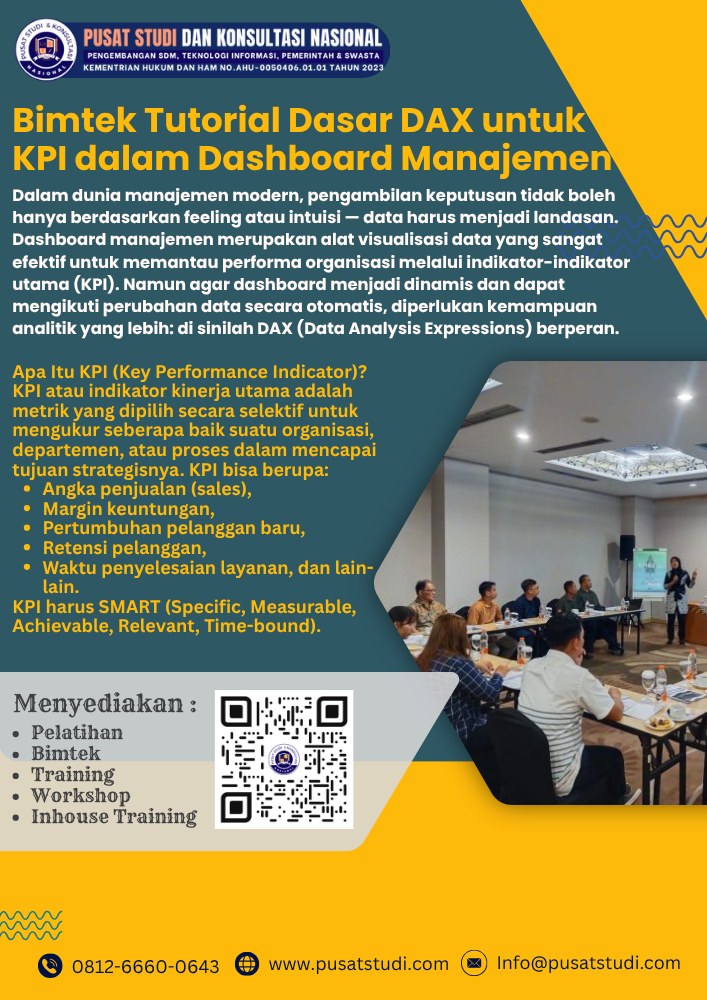
Pelajari tutorial dasar DAX untuk menyusun KPI dalam dashboard manajemen, mulai dari konsep hingga contoh praktis, agar laporan Anda lebih powerful.
Mengenal DAX (Data Analysis Expressions)
Apa itu DAX?
DAX adalah bahasa formula yang digunakan di lingkungan Microsoft Analysis Services, Power Pivot di Excel, dan Power BI. DAX memungkinkan Anda:
-
Membuat kolom kalkulasi (calculated columns),
-
Membuat ukuran (measures) kinerja,
-
Membentuk agregasi dan filter dinamis,
-
Menggabungkan konteks baris dan konteks filter secara fleksibel.
Karakteristik DAX
Beberapa karakteristik penting DAX:
-
Konteks
-
Row Context (konteks baris) — saat rumus dievaluasi pada tiap baris.
-
Filter Context (konteks filter) — filter aktif pada tabel atau visual yang memengaruhi hasil.
-
-
Fungsi agregasi dan statistik
MisalnyaSUM,AVERAGE,COUNT,MIN,MAX. -
Fungsi waktu (time intelligence)
DAX mendukung fungsi sepertiSAMEPERIODLASTYEAR,DATEADD,TOTALYTD,PARALLELPERIOD, dan lain-lain. -
Penggunaan CALCULATE
FungsiCALCULATEadalah inti DAX untuk mengubah konteks filter dan menghitung nilai berdasarkan filter yang diinginkan. -
Fungsi logika & kondisi
IF,SWITCH,AND,OR,VALUES,ALL, dan sebagainya.
Persiapan Untuk Mulai Bimtek Tutorial
Sebelum mulai menulis rumus DAX, pastikan:
-
Anda memiliki data tabel fakta (misalnya tabel penjualan) dan dimensi (waktu, produk, wilayah, pelanggan).
-
Data sudah dimodelkan di model data (power model) dalam Power BI atau Power Pivot, dengan relasi antar tabel.
-
Format kolom tanggal Anda konsisten dan siap digunakan fungsi time intelligence.
-
Anda memahami dasar aggregator (SUM, COUNT) dan filter sederhana.
Sebuah kursus yang sangat relevan guna menguasai integrasi data Excel, Power BI, dan PowerPoint untuk dashboard manajemen dapat menjadi penunjang yang baik. (Gunakan anchor text “Training Integrasi Data Excel, Power BI, dan PowerPoint untuk Dashboard Manajemen” pada artikel pilar terkait.)
Tutorial Dasar DAX untuk KPI — Langkah demi Langkah
Berikut adalah langkah-langkah praktis membuat KPI dengan DAX:
1. Membuat Measure Dasar
Langkah awal: buatlah ukuran dasar (measure) yang menjadi dasar perhitungan KPI.
Contoh: Total Penjualan
Contoh: Total Biaya
Contoh: Margin
2. Membuat KPI Realisasi vs Target
Anggap Anda memiliki tabel Target yang mencatat target bulanan. Misalnya kolom Tahun, Bulan, TargetPenjualan.
Buat measure realisasi vs target:
Fungsi DIVIDE lebih aman dibanding operator / karena menangani pembagian dengan nol (mencegah error).
3. Membuat KPI Pertumbuhan Bulanan (MoM Growth)
Untuk menghitung pertumbuhan dibanding bulan sebelumnya:
4. Membuat KPI Year-to-Date (YTD) dan Pertumbuhan YoY
Measure YTD:
Pertumbuhan YoY (Year over Year):
5. KPI Kumulatif Harian / Bulanan dengan Filter Aktif
Saat Anda ingin menampilkan KPI kumulatif harian atau bulanan berdasarkan filter pengguna (slicer tanggal, produk, wilayah), gunakan CALCULATE dengan konteks filter.
Contoh kumulatif harian:
6. KPI dengan Kondisi (misalnya status “Tercapai” atau “Tidak”)
Anda dapat menggunakan IF atau SWITCH:
Atau menggunakan warna indikator:
Contoh Studi Kasus: Dashboard Penjualan Perusahaan
Misalkan perusahaan Anda memiliki:
-
Tabel
FactPenjualan(kolom: Tanggal, ProdukID, NilaiPenjualan, Biaya) -
Tabel
DimTanggal(Tanggal, Tahun, Bulan, Kuartal) -
Tabel
TblTarget(Tahun, Bulan, TargetPenjualan) -
Dimensi produk, wilayah, kategorisasi lainnya
Anda ingin KPI berikut:
-
Total Penjualan (bulanan)
-
Realisasi vs Target
-
Pertumbuhan MoM
-
Penjualan YTD
-
Pertumbuhan YoY
-
Status apakah target tercapai
-
Kumulatif penjualan harian
Berikut ringkasan rumus dalam tabel:
| KPI | Rumus DAX | Keterangan |
|---|---|---|
| Total Penjualan | SUM(FactPenjualan[NilaiPenjualan]) |
Ukuran dasar |
| Realisasi vs Target | DIVIDE( [Total Penjualan], SUM(TblTarget[TargetPenjualan]), 0 ) |
Membandingkan realisasi dengan target |
| Penjualan Sebelum (MoM) | CALCULATE([Total Penjualan], DATEADD(...)) |
Penjualan bulan sebelumnya |
| Pertumbuhan MoM | DIVIDE([Total Penjualan] - [Penjualan Sebelumnya], [Penjualan Sebelumnya], 0) |
Persentase pertumbuhan |
| Penjualan YTD | TOTALYTD([Total Penjualan], DimTanggal[Tanggal]) |
Kumulatif dari awal tahun |
| Penjualan Tahun Lalu | CALCULATE([Penjualan YTD], SAMEPERIODLASTYEAR(...)) |
YTD tahun sebelumnya |
| Pertumbuhan YoY | DIVIDE([Penjualan YTD] - [Penjualan Tahun Lalu], [Penjualan Tahun Lalu], 0) |
Persentase YoY |
| Status Target | IF([Realisasi vs Target] >=1, "Tercapai", "Tidak Tercapai") |
Label status |
| Kumulatif Harian | CALCULATE([Total Penjualan], FILTER( ALLSELECTED(...), Tanggal ≤ MAX(...))) |
Untuk chart tren kumulatif |
Dalam dashboard, Anda bisa menampilkan KPI utama sebagai kartu (card), grafis tren (line chart dengan kumulatif), serta visual warna indikator (warna hijau/kuning/merah) berdasarkan status target.
Tips & Best Practice dalam Menggunakan DAX untuk KPI
Untuk memastikan dashboard Anda solid dan tidak menyesatkan, perhatikan tips berikut:
-
Gunakan
DIVIDEbukan operator/agar aman terhadap pembagian nol. -
Manfaatkan fungsi waktu bawaan (TOTALYTD, SAMEPERIODLASTYEAR, DATEADD) untuk kemudahan.
-
Gunakan
CALCULATEdengan hati-hati — sebab ia mengubah konteks filter. -
Gunakan
ALLSELECTED,ALL,REMOVEFILTERSuntuk mengontrol konteks filter saat membuat kumulatif atau agregasi lebih kompleks. -
Jangan over-kompleks — KPI harus mudah dipahami pengguna dashboard.
-
Validasi dengan data riil — uji hasil DAX Anda terhadap data mentah atau perhitungan manual agar tidak terjadi kesalahan modeling.
-
Gunakan format tampilan (percent, decimal, warna kondisional) untuk memudahkan interpretasi.
-
Document measure Anda — beri deskripsi atau komentar agar saat tim lain menggunakan dashboard, mereka memahami rumus.
-
Optimasi performa — hindari nested
CALCULATEterlalu dalam atau filter yang kompleks pada ukuran besar data.
Integrasi dengan Proses Bimtek (Bimbingan Teknis)
Ketika menyelenggarakan bimtek tutorial dasar DAX untuk KPI dalam dashboard manajemen, langkah-langkah berikut bisa dijadikan modul:
-
Pengenalan teori KPI & DAX
-
Konsep KPI
-
Peran DAX dalam dashboard manajemen
-
-
Persiapan data dan modeling
-
Membuat relasi tabel
-
Menyiapkan tabel tanggal
-
-
Latihan membuat measure dasar dan KPI sederhana
-
Total, realisasi vs target
-
-
Latihan fungsi waktu dan pertumbuhan (MoM, YoY, YTD)
-
Latihan KPI kondisi & warna indikator
-
Studi kasus dashboard lengkap
-
Peserta membangun dashboard dari 0
-
-
Sesi troubleshooting & optimasi
-
Performa, error umum, debugging DAX
-
-
Follow-up & pendampingan
-
Workshop lanjutan
-
Kursus lebih mendalam (misalnya training integrasi data Excel, Power BI, dan PowerPoint untuk dashboard manajemen)
-
Dengan modul seperti di atas, peserta akan memahami bukan hanya teori, tetapi praktik langsung serta tantangan riil dalam membuat KPI menggunakan DAX.
Hubungan ke Training Integrasi Data Excel, Power BI, dan PowerPoint untuk Dashboard Manajemen
Untuk menjadikan dashboard manajemen Anda lebih matang, tidak cukup hanya menguasai DAX. Anda juga perlu menguasai proses integrasi data:
-
Import dan transform data menggunakan Excel / Power Query,
-
Model data & relasi dalam Power BI / Power Pivot,
-
Membuat presentasi visualisasi ke PowerPoint agar manajemen mudah memahaminya.
Oleh karena itu, setelah mengikuti bimtek dasar ini, Anda dapat melanjutkan ke Training Integrasi Data Excel, Power BI, dan PowerPoint untuk Dashboard Manajemen agar kemampuan Anda lebih holistik: mulai dari pengolahan data mentah hingga penyajian ke pemangku kepentingan.
Sebagai referensi resmi terkait data dan pelaporan pemerintah, Anda dapat melihat laman dari Badan Pusat Statistik (BPS) yang menyediakan data dan indikator makro ekonomi:
https://www.bps.go.id (BPS – Badan Pusat Statistik)
Selain itu, Kementerian Keuangan Republik Indonesia melalui portal data pemerintah juga menyediakan indikator keuangan dan ekonomi:
https://www.kemenkeu.go.id
Data dan indikator resmi seperti ini bisa menjadi sumber benchmark atau pembanding KPI di lingkungan pemerintahan maupun organisasi publik.
Tantangan Umum & Solusi pada Implementasi DAX untuk KPI
| Tantangan | Penyebab Umum | Solusi / Tips |
|---|---|---|
| Hasil KPI tidak sesuai ekspektasi | Konteks filter salah, relasi tidak benar | Periksa relasi antar tabel dan konteks filter (ALL, ALLSELECTED) |
| Error karena pembagian nol | Menggunakan operator / tanpa pengecekan |
Gunakan DIVIDE dengan argumen default |
| Kinerja lambat | Rumus terlalu kompleks, data besar | Simplifikasi rumus, indexing kolom, pre-aggregasi |
| KPI tidak responsif terhadap slicer | Filter tidak diteruskan ke measure | Gunakan ALLSELECTED, hindari ALL tanpa pertimbangan |
| Kurangnya dokumentasi | Rumus sulit dipahami pengguna lain | Tambahkan deskripsi dan komentar di setiap measure |
FAQ (Pertanyaan Umum)
Q1: Apakah DAX hanya digunakan di Power BI?
A1: Tidak. DAX juga digunakan di Power Pivot di Excel dan di Azure Analysis Services. Rumus yang sama dapat dipakai di berbagai platform tersebut asalkan model data mendukung.
Q2: Bagaimana cara menangani periode data yang hilang (missing dates)?
A2: Pastikan tabel tanggal (DimTanggal) memiliki kontinuitas harian atau mingguan. Gunakan fungsi seperti CALENDAR atau CALENDARAUTO di Power BI untuk menghasilkan tabel tanggal lengkap.
Q3: Bisakah KPI dihitung lintas tahun dan lintas entitas?
A3: Ya, dengan menggunakan fungsi seperti SAMEPERIODLASTYEAR, PARALLELPERIOD, atau DATEADD serta konteks filter yang sesuai, Anda bisa membandingkan antar tahun, antar wilayah, antar produk, dan lain-lain.
Q4: Apa perbedaan antara calculated column dan measure dalam DAX?
A4: Calculated column dihitung pada tingkat baris dan disimpan sebagai kolom dalam tabel (mengonsumsi memori). Measure dihitung secara dinamis berdasarkan konteks visual/filter dan tidak membuat kolom fisik — ini lebih fleksibel dan efisien untuk KPI.
Mari bangun dashboard manajemen yang dinamis, responsif, dan bermakna dengan dasar-dasar DAX dan KPI. Untuk pendalaman lebih komprehensif, ikuti Training Integrasi Data Excel, Power BI, dan PowerPoint untuk Dashboard Manajemen agar hasil dashboard Anda tidak hanya kuat dari sisi analitik tetapi juga siap disajikan ke pemangku kebijakan.