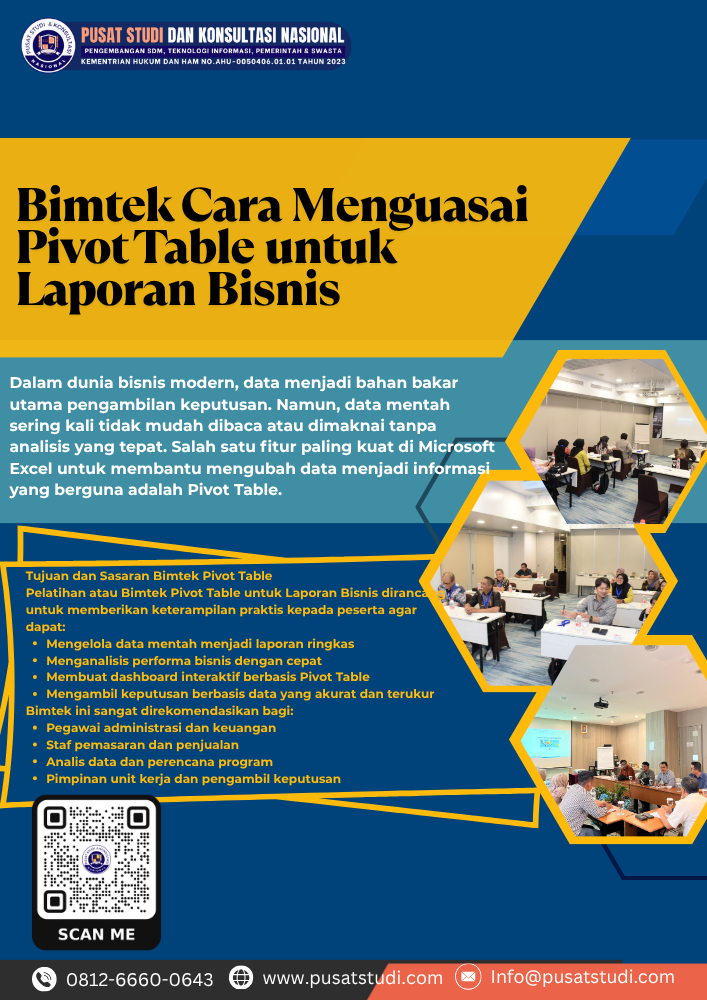
Dalam dunia bisnis modern, data menjadi bahan bakar utama pengambilan keputusan. Namun, data mentah sering kali tidak mudah dibaca atau dimaknai tanpa analisis yang tepat. Salah satu fitur paling kuat di Microsoft Excel untuk membantu mengubah data menjadi informasi yang berguna adalah Pivot Table.
Melalui Bimtek Cara Menguasai Pivot Table untuk Laporan Bisnis, peserta dapat mempelajari cara menyusun, menganalisis, dan menyajikan data bisnis secara efisien serta profesional.
Artikel ini akan membahas tuntas bagaimana Pivot Table digunakan dalam berbagai konteks bisnis, struktur pelatihan Bimtek, contoh kasus nyata, serta tips dan strategi penerapan di dunia kerja.
Untuk pemahaman lebih komprehensif tentang kompetensi Excel secara keseluruhan, Anda juga dapat membaca artikel kami: Training Excel for Business: Panduan Lengkap untuk Membangun Kompetensi Excel di Organisasi
Daftar Isi
ToggleMengapa Pivot Table Penting untuk Dunia Bisnis?
Pivot Table bukan hanya alat analisis, tetapi juga jembatan antara data dan keputusan. Fitur ini memungkinkan pengguna untuk mengelompokkan, menghitung, dan memvisualisasikan data dalam hitungan detik tanpa perlu rumus rumit.
Keunggulan utama Pivot Table:
-
Meringkas data besar dengan cepat
Data ribuan baris bisa diringkas menjadi tabel analisis dalam hitungan detik. -
Fleksibilitas tinggi
Pengguna bisa mengubah tampilan laporan hanya dengan drag-and-drop. -
Analisis multidimensi
Data dapat dilihat dari berbagai sudut pandang (misal: wilayah, produk, waktu). -
Konektivitas data
Pivot Table dapat menarik data dari sheet Excel lain atau bahkan database eksternal. -
Visualisasi cepat
Pivot Chart bisa dibuat otomatis dari tabel pivot yang sudah terbentuk.
Dalam konteks bisnis, Pivot Table digunakan untuk:
-
Melacak kinerja penjualan per wilayah
-
Menghitung laba kotor berdasarkan kategori produk
-
Menganalisis tren pelanggan
-
Mengevaluasi efisiensi operasional
Tujuan dan Sasaran Bimtek Pivot Table
Pelatihan atau Bimtek Pivot Table untuk Laporan Bisnis dirancang untuk memberikan keterampilan praktis kepada peserta agar dapat:
-
Mengelola data mentah menjadi laporan ringkas
-
Menganalisis performa bisnis dengan cepat
-
Membuat dashboard interaktif berbasis Pivot Table
-
Mengambil keputusan berbasis data yang akurat dan terukur
Bimtek ini sangat direkomendasikan bagi:
-
Pegawai administrasi dan keuangan
-
Staf pemasaran dan penjualan
-
Analis data dan perencana program
-
Pimpinan unit kerja dan pengambil keputusan
Pelajari cara menguasai Pivot Table untuk laporan bisnis secara profesional dan efisien melalui panduan Bimtek Excel yang mudah dipahami.
Struktur Materi Bimtek Pivot Table
Berikut struktur umum modul pelatihan Pivot Table yang biasa diterapkan dalam program Bimtek profesional.
| Modul | Materi Pembelajaran | Tujuan Pembelajaran |
|---|---|---|
| Modul 1 | Pengenalan Pivot Table dan sumber data | Peserta memahami fungsi dasar dan cara menyiapkan data |
| Modul 2 | Membuat Pivot Table dari data mentah | Peserta dapat membentuk laporan pivot dasar |
| Modul 3 | Mengelola Field (Row, Column, Values, Filter) | Peserta mampu mengatur struktur analisis data |
| Modul 4 | Custom Calculation dan Grouping | Peserta dapat menambahkan perhitungan otomatis dan grup kategori |
| Modul 5 | Membuat Pivot Chart dan Dashboard | Peserta bisa menyajikan laporan interaktif dan visual |
| Modul 6 | Studi Kasus Bisnis | Peserta mengaplikasikan konsep pivot untuk data real perusahaan |
Langkah-langkah Menguasai Pivot Table
Pelatihan Bimtek biasanya mengikuti pendekatan sistematis yang memudahkan peserta dari tahap dasar hingga lanjutan.
1. Siapkan Data dengan Benar
Data yang digunakan harus bersih dan terstruktur. Pastikan setiap kolom memiliki header yang unik, tanpa sel kosong di tengah dataset.
Contoh format data awal:
| No | Tanggal | Wilayah | Produk | Penjualan | Biaya |
|---|---|---|---|---|---|
| 1 | 01/07/2025 | Jakarta | Laptop | 120 | 90 |
| 2 | 02/07/2025 | Bandung | Printer | 85 | 60 |
| 3 | 03/07/2025 | Surabaya | Monitor | 75 | 55 |
2. Buat Pivot Table
-
Pilih data → tab Insert → klik PivotTable
-
Pilih lokasi pembuatan (worksheet baru/disini)
-
Drag kolom Wilayah ke bagian Rows
-
Drag kolom Penjualan ke Values
-
Secara otomatis, Excel akan menampilkan total penjualan per wilayah
3. Tambahkan Analisis Tambahan
Gunakan opsi:
-
Value Field Settings untuk mengubah SUM menjadi AVERAGE atau COUNT
-
Group untuk mengelompokkan data berdasarkan tanggal (bulan/tahun)
-
Filter untuk menampilkan data tertentu (misal: wilayah Jawa saja)
4. Gunakan Pivot Chart
Dari menu PivotTable Tools → Analyze → PivotChart, pilih jenis grafik (bar, line, pie) agar laporan lebih komunikatif.
5. Otomatisasi dan Penyegaran Data
Jika data sumber berubah, klik Refresh untuk memperbarui laporan tanpa perlu mengulang analisis.
Contoh Kasus Nyata Penggunaan Pivot Table dalam Bisnis
Kasus 1: Analisis Penjualan Nasional
Perusahaan retail memiliki data ribuan transaksi dari berbagai cabang. Dengan Pivot Table, manajemen bisa langsung mengetahui:
-
Total penjualan per wilayah
-
Produk terlaris di tiap kota
-
Rata-rata margin per kategori
Output:
Pivot Table menampilkan perbandingan antar wilayah dan tren bulanan yang dapat digunakan untuk menentukan strategi distribusi.
Kasus 2: Evaluasi Kinerja Pegawai
Divisi HR ingin menilai performa berdasarkan jumlah proyek dan jam kerja.
Dengan Pivot Table, laporan bisa menampilkan:
-
Total jam kerja per proyek
-
Produktivitas rata-rata per karyawan
-
Visualisasi performa dalam chart
Kasus 3: Analisis Biaya Produksi
Departemen keuangan dapat mengidentifikasi bagian mana yang paling banyak menyerap anggaran melalui Pivot Table biaya operasional per unit.
Tips Profesional untuk Mengoptimalkan Pivot Table
-
Gunakan “Table Format” sebelum Pivot Table
Data dalam Table (Ctrl + T) akan otomatis diperbarui jika ada tambahan baris. -
Berikan Nama Dinamis untuk Range
Gunakan Name Manager untuk membuat area data otomatis terupdate. -
Gunakan Slicer & Timeline
Fitur Slicer membantu memfilter data dengan tampilan tombol interaktif. -
Gunakan Conditional Formatting di Pivot Table
Warna otomatis berdasarkan nilai memudahkan pembacaan tren data. -
Buat Pivot Cache Efisien
Untuk file besar, atur Data Source agar tidak duplikat demi mempercepat performa. -
Gunakan Power Pivot untuk Data Besar
Jika data ratusan ribu baris, aktifkan Power Pivot agar Excel tetap ringan.
Integrasi Pivot Table dengan Dashboard Bisnis
Salah satu keunggulan mengikuti Bimtek Pivot Table adalah kemampuan membuat Dashboard Laporan Bisnis Interaktif.
Dashboard ini biasanya berisi:
-
Ringkasan total penjualan per wilayah
-
Grafik tren bulanan
-
Filter interaktif (produk, bulan, cabang)
-
Indikator performa (KPI)
Dengan menggunakan Pivot Table + Pivot Chart + Slicer, Anda bisa membuat dashboard profesional tanpa perlu software tambahan.
Contoh tampilan dashboard sederhana:
| Indikator | Nilai | Tren |
|---|---|---|
| Total Penjualan Nasional | Rp 2,5 Miliar | 🔼 15% |
| Produk Terlaris | Laptop Series X | ✅ |
| Wilayah dengan Pertumbuhan Tertinggi | Jawa Timur | 🔼 22% |
Dashboard semacam ini bisa langsung digunakan dalam laporan bulanan, presentasi manajemen, maupun evaluasi kinerja.
Hubungan Pivot Table dengan Analisis Data Lanjutan
Setelah peserta memahami Pivot Table, tahap selanjutnya bisa diarahkan pada:
-
Power Query untuk pembersihan data otomatis
-
Power Pivot untuk relasi antar tabel
-
Data Modeling untuk analisis kompleks
-
Dashboard interaktif dengan kombinasi Excel dan Power BI
Semua keterampilan lanjutan ini termasuk dalam topik besar Training Excel for Business: Panduan Lengkap untuk Membangun Kompetensi Excel di Organisasi yang dapat menjadi rujukan pengembangan karier dan organisasi.
Sumber Referensi dan Dukungan Pemerintah
Pemerintah Indonesia melalui Kementerian Komunikasi dan Informatika (Kominfo) mendorong penguatan literasi digital dan kompetensi data bagi ASN dan masyarakat luas.
Program pelatihan digital dapat dilihat di situs resmi https://digitalent.kominfo.go.id, yang menyediakan berbagai kursus terkait pengolahan data dan digitalisasi administrasi publik.
FAQ (Pertanyaan yang Sering Diajukan)
1. Apakah Pivot Table sulit dipelajari untuk pemula?
Tidak. Dengan bimbingan Bimtek yang terstruktur, bahkan peserta tanpa pengalaman Excel lanjutan pun dapat memahami konsep Pivot Table dalam waktu singkat.
2. Apakah hasil Pivot Table bisa diubah menjadi grafik otomatis?
Ya, Excel menyediakan fitur Pivot Chart yang langsung terhubung ke tabel pivot sehingga setiap perubahan data akan memperbarui grafik secara otomatis.
3. Apakah bisa menggabungkan data dari beberapa sheet?
Bisa. Dengan opsi Add this data to the Data Model atau fitur Power Pivot, Anda dapat menarik data dari berbagai sumber ke satu Pivot Table.
4. Apakah Pivot Table cocok untuk analisis keuangan?
Sangat cocok. Banyak laporan keuangan, seperti laba rugi, realisasi anggaran, dan tren pengeluaran, dapat dibuat secara efisien dengan Pivot Table.
Kesimpulan
Bimtek Cara Menguasai Pivot Table untuk Laporan Bisnis adalah solusi efektif untuk meningkatkan keterampilan analisis data dan pelaporan di lingkungan kerja modern. Dengan kemampuan mengelola data besar, menyajikan laporan interaktif, dan menghasilkan insight strategis, Pivot Table menjadi alat wajib bagi setiap profesional bisnis dan pegawai pemerintahan.
Melalui pelatihan yang komprehensif, peserta tidak hanya memahami tekniknya, tetapi juga dapat menerapkannya dalam konteks nyata — mulai dari laporan keuangan, penjualan, hingga evaluasi kinerja.
Tingkatkan kemampuan Anda dalam analisis data, buat laporan yang lebih profesional, dan jadilah bagian dari transformasi digital di lingkungan kerja Anda.
Daftarkan diri Anda dalam program pelatihan Excel profesional sekarang juga.