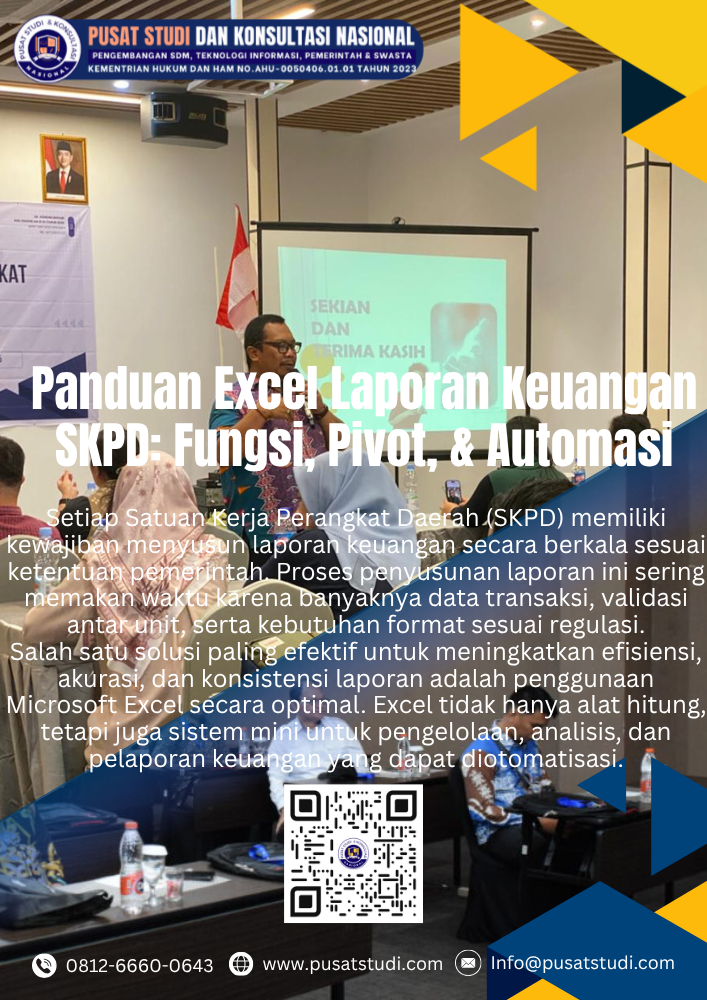
Setiap Satuan Kerja Perangkat Daerah (SKPD) memiliki kewajiban menyusun laporan keuangan secara berkala sesuai ketentuan pemerintah. Proses penyusunan laporan ini sering memakan waktu karena banyaknya data transaksi, validasi antar unit, serta kebutuhan format sesuai regulasi.
Salah satu solusi paling efektif untuk meningkatkan efisiensi, akurasi, dan konsistensi laporan adalah penggunaan Microsoft Excel secara optimal. Excel tidak hanya alat hitung, tetapi juga sistem mini untuk pengelolaan, analisis, dan pelaporan keuangan yang dapat diotomatisasi.
Artikel ini merupakan turunan dari konten Bimtek Optimalisasi Microsoft Office untuk Administrasi Pemerintahan, dan akan membahas cara praktis serta strategis memanfaatkan Excel dalam pelaporan keuangan SKPD — mulai dari fungsi dasar, Pivot Table, hingga automasi dengan macro dan Power Query.
Pentingnya Excel dalam Laporan Keuangan SKPD
Efisiensi dan Konsistensi Data
-
Pengolahan data keuangan menjadi lebih cepat dengan formula otomatis.
-
Format laporan bisa diseragamkan antar SKPD.
-
Meminimalkan kesalahan input dan perhitungan manual.
Analisis Data yang Lebih Dalam
-
Excel memungkinkan pembuatan grafik, dashboard, dan laporan visual.
-
Fitur Pivot Table memudahkan perbandingan anggaran dan realisasi.
Integrasi dengan Sistem Pemerintahan
Data dari sistem keuangan daerah (misalnya SIMDA Keuangan milik BPKP) dapat diekspor ke format Excel, diolah lebih lanjut, lalu disajikan kembali dalam format pelaporan resmi.
Struktur Laporan Keuangan SKPD
Sebelum masuk ke teknis penggunaan Excel, penting untuk memahami struktur laporan keuangan yang umum digunakan di instansi pemerintah.
| Jenis Laporan | Fungsi Utama | Format Umum |
|---|---|---|
| Laporan Realisasi Anggaran (LRA) | Menunjukkan pendapatan dan belanja SKPD | Tabel pendapatan, belanja, selisih |
| Neraca SKPD | Menunjukkan posisi aset, kewajiban, ekuitas | Tabel akun dan nilai akhir |
| Laporan Operasional | Mencatat seluruh pendapatan dan beban | Format akrual |
| Laporan Perubahan Ekuitas | Menunjukkan perubahan modal SKPD | Tabel perbandingan tahun |
| Catatan atas Laporan Keuangan (CaLK) | Penjelasan naratif dan detail tambahan | Format naratif dan tabel |
Fungsi Excel Penting untuk Laporan Keuangan
Berikut fungsi-fungsi Excel yang wajib dikuasai oleh staf keuangan SKPD agar pelaporan berjalan cepat dan akurat:
Fungsi Dasar
| Fungsi | Kegunaan | Contoh |
|---|---|---|
| SUM | Menjumlahkan nilai | =SUM(B2:B10) |
| AVERAGE | Menghitung rata-rata | =AVERAGE(C2:C10) |
| COUNTIF | Menghitung jumlah data sesuai kriteria | =COUNTIF(A2:A100,"Belanja") |
| IF | Membuat logika bersyarat | =IF(B2>1000000,"Perlu Review","OK") |
| ROUND | Membulatkan angka | =ROUND(B2,2) |
Fungsi Menengah
| Fungsi | Kegunaan | Contoh |
|---|---|---|
| VLOOKUP / XLOOKUP | Menarik data dari tabel lain | =VLOOKUP(A2,Sheet2!A:B,2,FALSE) |
| INDEX & MATCH | Kombinasi lookup fleksibel | =INDEX(C:C,MATCH(A2,A:A,0)) |
| TEXT | Format angka atau tanggal | =TEXT(TODAY(),"dd-mmm-yyyy") |
| SUMIFS / COUNTIFS | Perhitungan multi-kriteria | =SUMIFS(C:C,A:A,"Belanja",B:B,"2025") |
Fungsi Keuangan
| Fungsi | Kegunaan | Contoh |
|---|---|---|
| NPV | Menghitung nilai bersih investasi | =NPV(0.1,B2:B12) |
| PMT | Menghitung cicilan pinjaman | =PMT(0.08/12,60,100000000) |
| IRR | Menghitung tingkat pengembalian investasi | =IRR(B2:B12) |
Menggunakan Pivot Table untuk Analisis Anggaran dan Realisasi
Apa itu Pivot Table?
Pivot Table adalah fitur analisis data yang memungkinkan pengguna menyusun ringkasan laporan dari data mentah dengan cepat tanpa rumus kompleks.
Langkah Membuat Pivot Table
-
Pilih rentang data keuangan (misal kolom tanggal, uraian, jenis akun, jumlah).
-
Klik Insert → PivotTable.
-
Tentukan lokasi hasil (worksheet baru atau lama).
-
Seret kolom Jenis Akun ke area Rows dan Jumlah ke area Values.
-
Tambahkan Tahun atau Bulan di Columns untuk perbandingan waktu.
Contoh tampilan hasil Pivot Table:
| Jenis Akun | Jan | Feb | Mar | Total |
|---|---|---|---|---|
| Belanja Pegawai | 250,000,000 | 260,000,000 | 255,000,000 | 765,000,000 |
| Belanja Barang | 180,000,000 | 195,000,000 | 210,000,000 | 585,000,000 |
| Belanja Modal | 100,000,000 | 120,000,000 | 130,000,000 | 350,000,000 |
Pivot Table memungkinkan pengguna menambahkan filter otomatis, total per kategori, hingga membuat Pivot Chart untuk visualisasi.
Automasi Laporan Keuangan dengan Macro dan Power Query
Automasi Menggunakan Macro (VBA)
Macro adalah skrip kecil dalam Excel yang dapat merekam langkah berulang seperti:
-
Menggabungkan laporan dari beberapa file SKPD
-
Memformat tabel dan memberi warna otomatis
-
Membuat laporan ringkasan bulanan hanya dengan satu klik
Contoh sederhana Macro VBA:
Hasilnya: seluruh data dari lembar kerja berbeda akan otomatis digabung menjadi satu laporan konsolidasi.
Pelajari panduan lengkap Excel untuk laporan keuangan SKPD. Gunakan fungsi, Pivot, dan automasi agar pengelolaan keuangan instansi lebih efisien dan akurat.
Automasi Menggunakan Power Query
Power Query adalah fitur modern di Excel yang memungkinkan Anda:
-
Mengimpor data dari berbagai sumber (CSV, Excel, database)
-
Membersihkan dan men-transformasi data tanpa formula
-
Menyegarkan laporan dengan satu klik
Langkah dasar:
-
Klik Data → Get & Transform Data → From File / Folder
-
Pilih folder berisi laporan SKPD
-
Gunakan Transform Data untuk menyesuaikan kolom
-
Klik Close & Load untuk menampilkan data di Excel
Keunggulannya: jika ada file baru di folder yang sama, cukup klik Refresh, dan laporan langsung diperbarui tanpa penggabungan manual.
Studi Kasus: SKPD Kabupaten A Mengotomatiskan Laporan Bulanan
Kondisi Awal:
Setiap bulan, SKPD di Kabupaten A mengirim file laporan berbeda format. Tim keuangan harus menyatukan dan memeriksa ulang data satu per satu, yang memakan waktu hingga 10 hari kerja.
Solusi:
-
Menyusun template laporan baku di Excel dengan validasi dan dropdown.
-
Membuat Macro gabungan file otomatis.
-
Menggunakan Pivot Table untuk rekap anggaran vs realisasi.
Hasil:
-
Waktu penyusunan laporan turun menjadi 2 hari.
-
Kesalahan data turun hingga 80%.
-
Laporan siap kirim ke inspektorat tanpa revisi berulang.
Tips Profesional Mengelola File Keuangan Excel
-
Gunakan nama file baku (misal:
Laporan_Keuangan_Jan2025.xlsx) -
Aktifkan AutoSave di OneDrive agar tidak kehilangan data
-
Gunakan Protect Sheet untuk melindungi formula penting
-
Simpan versi cadangan sebelum melakukan perubahan besar
-
Gunakan Conditional Formatting untuk menandai data anomali
Integrasi Excel dengan Sistem Pemerintahan
Excel dapat menjadi jembatan antara sistem digital pemerintah seperti:
-
Sistem Informasi Keuangan Daerah (SIKD) — data ekspor CSV bisa diolah ulang di Excel.
-
Sistem Informasi Pengelolaan Keuangan Daerah (SIPKD) — laporan realisasi bisa disajikan dalam Pivot Chart Excel.
-
Sistem Akuntansi Instansi (SAI) dari Kementerian Keuangan — mendukung konversi data ke format Excel untuk analisis tambahan.
Dengan integrasi seperti ini, staf keuangan tidak perlu menulis ulang data — cukup impor, olah, dan ekspor hasilnya.
Hubungan dengan Bimtek Optimalisasi Microsoft Office
Pemanfaatan Excel di atas merupakan bagian dari inisiatif pelatihan Bimtek Optimalisasi Microsoft Office untuk Administrasi Pemerintahan yang bertujuan membekali ASN dengan kemampuan teknis dalam mengelola data digital.
Bimtek ini membantu peserta memahami cara mengonversi alur kerja manual menjadi otomatis, menstandarkan format dokumen, dan mengintegrasikan hasil laporan dengan sistem digital pemerintahan.
Rangkuman
Excel bukan sekadar alat spreadsheet, tetapi platform produktivitas utama dalam administrasi keuangan pemerintahan. Melalui penerapan fungsi, Pivot Table, dan automasi:
-
Data keuangan SKPD bisa diproses lebih cepat
-
Analisis dan validasi lebih akurat
-
Laporan keuangan lebih konsisten dan profesional
-
Efisiensi waktu kerja meningkat drastis
Dengan penerapan yang benar, Excel menjadi pondasi kuat dalam tata kelola keuangan daerah yang transparan dan akuntabel.
Pertanyaan Umum (FAQ)
-
Apakah semua SKPD bisa menggunakan Excel untuk laporan keuangan?
Ya, Excel bisa diterapkan di semua SKPD karena formatnya fleksibel dan kompatibel dengan berbagai sistem keuangan daerah. -
Apakah Pivot Table aman untuk data keuangan besar?
Aman, asalkan file tidak melebihi kapasitas RAM dan pengguna mengunci formula untuk mencegah perubahan tidak sengaja. -
Apa perbedaan Macro dan Power Query dalam automasi?
Macro merekam langkah manual (VBA), sedangkan Power Query otomatis mengambil dan membersihkan data dari sumber lain. -
Bagaimana menjaga keamanan file Excel keuangan?
Gunakan password, proteksi sheet, dan simpan file di server internal atau cloud instansi dengan izin terbatas.
Bangun laporan keuangan SKPD yang lebih cepat, akurat, dan profesional — mulai dari Excel yang Anda gunakan hari ini.