Dalam dunia kerja modern, efisiensi adalah kunci utama. Salah satu tantangan terbesar di bidang administrasi dan keuangan adalah proses pembuatan laporan yang memakan waktu dan rawan kesalahan. Penggunaan Macro Excel menjadi solusi efektif untuk mengotomatisasi tugas-tugas berulang, seperti penginputan data, rekap laporan bulanan, hingga validasi transaksi.
Melalui pelatihan cara membuat macro Excel, peserta akan memahami bagaimana mengubah pekerjaan manual menjadi sistematis dan otomatis. Pelatihan ini juga menjadi bagian penting dari transformasi digital dan penguatan kompetensi aparatur atau karyawan yang bekerja di bidang administrasi keuangan.
Otomatisasi tidak hanya menghemat waktu, tetapi juga meningkatkan akurasi, konsistensi data, dan transparansi laporan. Hal ini sejalan dengan dorongan pemerintah untuk memperkuat digitalisasi keuangan melalui kebijakan efisiensi administrasi publik dan korporasi, sebagaimana tertuang dalam Peraturan Menteri Keuangan tentang Digitalisasi Sistem Keuangan sebagai upaya menuju tata kelola yang modern dan akuntabel.
Apa Itu Macro Excel dan Bagaimana Cara Kerjanya?
Macro Excel adalah sekumpulan instruksi yang dapat direkam dan dijalankan untuk melakukan serangkaian perintah secara otomatis di Microsoft Excel. Macro dibuat menggunakan Visual Basic for Applications (VBA) — bahasa pemrograman bawaan Excel yang memungkinkan pengguna merancang logika kerja dan fungsi tambahan.
Secara sederhana, macro bekerja seperti “robot kecil” di dalam Excel:
-
Anda merekam serangkaian langkah manual (misalnya mengurutkan data, menghitung total, atau menyalin tabel).
-
Excel menyimpan langkah-langkah tersebut dalam bentuk kode VBA.
-
Anda cukup menekan satu tombol untuk menjalankan seluruh proses secara otomatis.
Dengan kemampuan ini, laporan keuangan seperti rekap pengeluaran bulanan, arus kas, atau laporan realisasi anggaran bisa selesai dalam hitungan detik.
Manfaat Mengikuti Pelatihan Macro Excel untuk Otomatisasi Laporan Keuangan
Pelatihan macro Excel memberikan nilai tambah signifikan bagi karyawan, instansi pemerintah, maupun perusahaan swasta. Berikut beberapa manfaat yang dapat diperoleh:
1. Meningkatkan Efisiensi Waktu
Tugas yang sebelumnya dikerjakan manual (copy–paste, rekap data, perhitungan) dapat dijalankan otomatis dengan satu klik.
2. Meminimalkan Kesalahan Input
Dengan macro, data dihitung dan ditampilkan berdasarkan logika program yang konsisten, sehingga mengurangi human error.
3. Meningkatkan Akurasi dan Konsistensi Data
Semua laporan yang dihasilkan mengikuti format dan rumus yang sama, menjaga keakuratan antarperiode pelaporan.
4. Meningkatkan Produktivitas Tim
Tim keuangan dapat fokus pada analisis data, bukan lagi menghabiskan waktu untuk pekerjaan administratif.
5. Mendukung Transformasi Digital
Macro Excel adalah langkah awal menuju otomatisasi menyeluruh, termasuk integrasi dengan Power Automate atau sistem ERP internal.
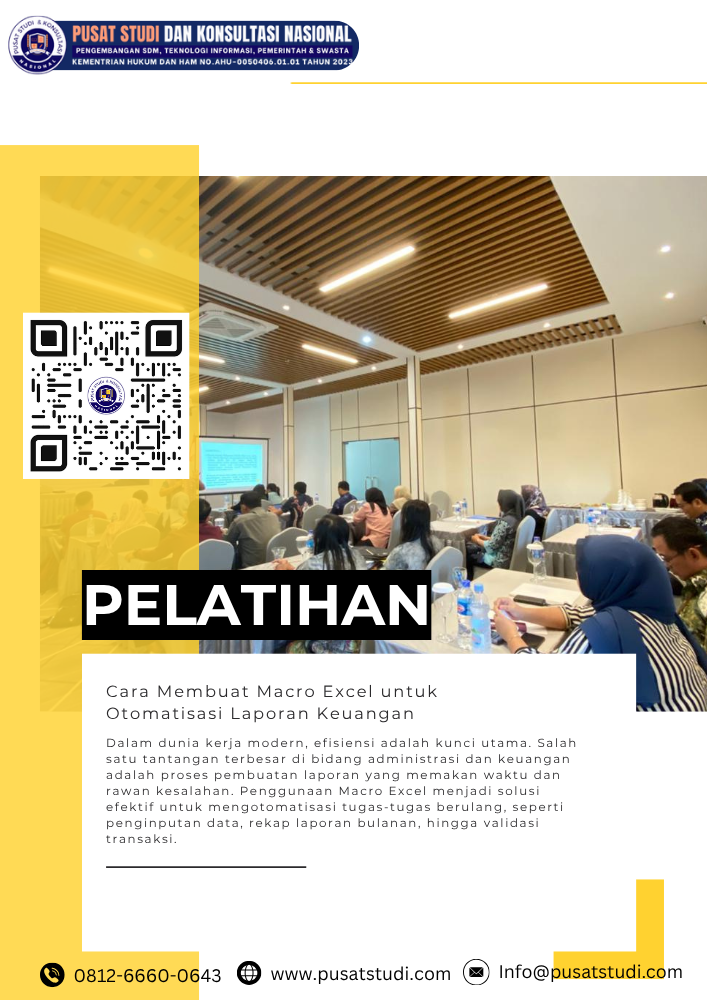
Pelatihan cara membuat macro Excel untuk otomatisasi laporan keuangan yang efisien, cepat, dan akurat untuk meningkatkan produktivitas kerja.
Materi Pelatihan Cara Membuat Macro Excel
Pelatihan ini dirancang agar peserta memahami konsep dasar hingga penerapan lanjutan macro dan VBA Excel. Berikut struktur pembelajaran umum:
| Tahapan Pembelajaran | Materi Utama | Hasil yang Diharapkan |
|---|---|---|
| Dasar Macro Excel | Pengenalan Macro, Rekam & Jalankan Macro, Pengaturan Developer Tab | Peserta mampu membuat macro sederhana |
| Pengenalan VBA | Struktur Kode, Variabel, Looping, dan Kondisi | Peserta memahami logika dasar pemrograman Excel |
| Automatisasi Tugas | Membuat Macro untuk Perhitungan dan Format Otomatis | Peserta dapat membuat skrip otomatisasi laporan keuangan |
| Membangun Dashboard Otomatis | Integrasi macro dengan grafik & tabel pivot | Laporan tampil interaktif dan dinamis |
| Studi Kasus Laporan Keuangan | Praktik membuat laporan keuangan bulanan otomatis | Peserta mampu mengaplikasikan langsung di pekerjaan |
Pelatihan biasanya berlangsung selama 2–3 hari, tergantung kompleksitas materi dan kebutuhan organisasi.
Langkah-Langkah Dasar Membuat Macro Excel untuk Laporan Keuangan
Berikut panduan singkat yang biasa diajarkan dalam pelatihan macro Excel:
Langkah 1: Aktifkan Tab Developer
-
Klik File → Options → Customize Ribbon.
-
Centang Developer pada daftar tab utama.
-
Klik OK.
Tab Developer kini muncul di ribbon Excel Anda.
Langkah 2: Rekam Macro Sederhana
-
Klik Developer → Record Macro.
-
Beri nama Macro, misalnya:
Format_Laporan. -
Lakukan langkah-langkah seperti mengatur format kolom, menambahkan rumus SUM, atau memberi warna header.
-
Klik Stop Recording saat selesai.
Macro Anda siap digunakan.
Langkah 3: Jalankan Macro
-
Tekan Alt + F8, pilih nama macro, lalu klik Run.
-
Excel akan menjalankan semua langkah yang Anda rekam secara otomatis.
Langkah 4: Mengedit Macro dengan VBA
-
Tekan Alt + F11 untuk membuka jendela Visual Basic Editor (VBE).
-
Di dalamnya, Anda bisa mengedit kode macro agar lebih dinamis.
Contoh kode sederhana:
Kode ini otomatis menjumlahkan nilai dari sel B2 hingga B9 dan menampilkan hasilnya di sel B10.
Langkah 5: Menerapkan ke Laporan Keuangan
Anda dapat mengembangkan macro untuk:
-
Mengisi template laporan keuangan otomatis.
-
Menggabungkan beberapa file Excel menjadi satu laporan.
-
Membuat ringkasan pengeluaran berdasarkan kategori.
-
Mengirim laporan otomatis melalui email menggunakan Outlook.
Contoh Kasus Otomatisasi Laporan Keuangan
Untuk memperjelas manfaatnya, berikut contoh nyata penerapan macro Excel:
Kasus:
Bagian keuangan di sebuah instansi pemerintah harus membuat laporan realisasi anggaran setiap akhir bulan. Data berasal dari berbagai unit kerja dalam bentuk file Excel terpisah. Proses manual rekap membutuhkan waktu 3–4 hari.
Solusi dengan Macro Excel:
-
Buat macro yang secara otomatis membuka semua file di folder tertentu.
-
Gabungkan data ke satu file induk.
-
Hitung total pengeluaran, realisasi, dan selisih anggaran.
-
Buat ringkasan otomatis dalam format laporan keuangan bulanan.
Hasil:
-
Waktu pengerjaan turun dari 3 hari menjadi 30 menit.
-
Laporan lebih rapi dan konsisten.
-
Tidak ada kesalahan penjumlahan manual.
Tabel Perbandingan: Manual vs Otomatisasi dengan Macro Excel
| Aspek | Cara Manual | Dengan Macro Excel |
|---|---|---|
| Waktu Pengerjaan | 3–4 hari | 30 menit |
| Risiko Kesalahan | Tinggi (input manusia) | Rendah (otomatis) |
| Konsistensi Format | Tidak stabil | Selalu konsisten |
| Skalabilitas | Terbatas | Dapat diterapkan ke banyak file |
| Pengawasan | Manual | Dapat dilengkapi log otomatis |
Integrasi Macro Excel dengan Power Automate
Macro Excel dapat menjadi bagian awal dari sistem otomatisasi yang lebih luas. Misalnya, laporan keuangan yang dibuat otomatis dengan macro bisa langsung dikirim melalui email atau disimpan ke SharePoint menggunakan Power Automate.
Anda dapat mempelajari integrasi ini lebih dalam melalui artikel Training Office Automation dengan Macro & Power Automate, yang membahas bagaimana menghubungkan VBA Excel dengan platform otomasi Microsoft untuk mempercepat seluruh siklus kerja administrasi.
Praktik Terbaik dalam Mengembangkan Macro Keuangan
Agar macro Anda efisien dan mudah dipelihara, berikut beberapa best practices yang disarankan dalam pelatihan:
-
Gunakan Nama Variabel yang Jelas
Contoh:Total_Pengeluaranlebih baik daripadax. -
Tambahkan Komentar di Kode VBA
Gunakan tanda'untuk memberi keterangan pada baris kode. -
Pisahkan Macro Berdasarkan Fungsi
Misalnya: macro perhitungan, macro format, macro ekspor data. -
Gunakan Error Handling
Tambahkan blok:untuk mengantisipasi kesalahan saat runtime.
-
Lindungi Kode VBA dengan Password
Hindari akses tidak sah yang dapat merusak struktur macro. -
Gunakan Shortcut Key
Tambahkan shortcut pada macro yang sering digunakan (misalnya Ctrl+Shift+M). -
Uji Coba Sebelum Digunakan di Produksi
Jalankan macro di file uji coba untuk memastikan tidak ada kesalahan.
Siapa yang Cocok Mengikuti Pelatihan Ini?
Pelatihan ini dirancang untuk berbagai kalangan, antara lain:
-
Pegawai keuangan dan akuntansi di instansi pemerintah atau swasta.
-
Staf administrasi yang rutin mengelola data laporan keuangan.
-
Auditor internal yang ingin mempercepat proses pemeriksaan data.
-
Tenaga IT yang ingin memahami integrasi sistem Excel dan Power Automate.
-
Mahasiswa atau profesional muda yang ingin meningkatkan skill digital.
FAQ (Pertanyaan yang Sering Diajukan)
1. Apakah perlu menguasai pemrograman untuk membuat macro Excel?
Tidak. Peserta akan mempelajari dasar logika VBA secara bertahap. Bahkan tanpa latar belakang IT, Anda dapat memahami konsepnya dengan mudah.
2. Apakah macro bisa digunakan di semua versi Excel?
Ya, macro dapat dijalankan di Excel versi desktop (Office 2016, 2019, dan Microsoft 365). Namun, tidak semua fungsi berjalan di versi web.
3. Apakah pelatihan ini menyediakan praktik langsung?
Ya. Peserta akan mendapatkan modul dan file latihan untuk praktik membuat macro dari nol hingga menghasilkan laporan otomatis.
4. Bagaimana keamanan data jika menggunakan macro?
Selama file disimpan dengan benar dan kode VBA dilindungi password, keamanan data tetap terjaga. Disarankan juga untuk menyimpan file macro-enabled (*.xlsm) di folder internal yang aman.
Rangkuman
Pelatihan cara membuat Macro Excel untuk otomatisasi laporan keuangan merupakan langkah strategis untuk mempercepat proses administrasi dan meningkatkan efisiensi kerja. Dengan menguasai macro, pengguna dapat:
-
Menghemat waktu dalam pembuatan laporan.
-
Memastikan akurasi dan konsistensi data.
-
Mendukung transformasi digital di bidang keuangan.
-
Mengintegrasikan sistem pelaporan dengan Power Automate.
Pelatihan ini relevan bagi siapa pun yang ingin meningkatkan kompetensi digital dan menjawab tuntutan efisiensi organisasi modern.
Tingkatkan produktivitas kerja Anda dengan mengikuti pelatihan Macro Excel untuk Otomatisasi Laporan Keuangan sekarang juga. Wujudkan laporan yang cepat, akurat, dan profesional tanpa repot setiap bulannya.